Níže uvedený článek je článek přeložený ze stránek dfrobot.com.
Vývojové prostředí uPyCraft se vám může hodit pro vývoj skriptů pro vývojovou desku s ESP32. Vývojové prostředí je počítačový program, který obsahuje několik nástrojů, které usnadňují programování vašeho zařízení. Prostředí uPyCraft je velice jednoduché a vhodné pro někoho, kdo s programováním začíná. Pokusíme se tedy pomocí tohoto prostředí připojit k naší vývojové desce a vypsat do konzole ‚Hello World‘. Prostředí bylo vyvinuto společností DFRobot, která se zabývá výrobou produktů s ESP32 nebo ESP8266.
Všechny články o MicroPython a ESP32/ESP8266 najdete na https://chiptron.cz/articles.php?cat_id=23
První spuštění:
Připojte vaší vývojovou desku k PC a klikněte na Tools -> Serial. Vyberte COM port, ke kterému je vaše zařízení připojeno (viz obr. 1). Pokud si nejste portem jisti, stačí, když desku vypojíte, podíváte se na porty a poté desku znovu připojíte. Ten, který se objeví jako nový, je ten s vaší deskou.
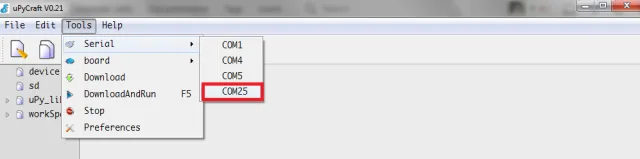
Obrázek 1 – COM porty
Po zvolení portu na vás vyskočí okno s upřesněním, o kterou desku se jedná. Druhý řádek v okně znamená, zda se má smazat paměť flash. Zvolte yes, pokud jste zatím neprovedli nahrání firmwaru.
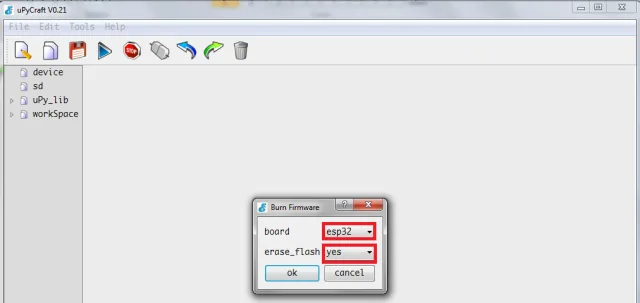
Obrázek 2 – Volba zařízení
Po stisku tlačítka ok, začne nahrávání nového firmwaru do vaší desky. Nahrávání je doprovázeno zobrazením průběhu.
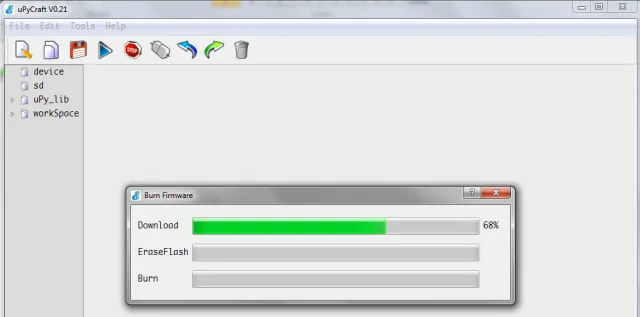
Obrázek 3 – Průběh nahrávání
Po nahrání firmwaru stiskněte tlačítko na obr. 4 pro připojení k desce.
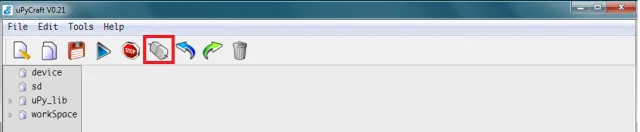
Obrázek 4 – Připojení k desce
Po úspěšném připojení by se ikona měla změnit na tu, zobrazenou na obr. 5.

Obrázek 5 – Změna ikony
Zároveň se vám otevře konzole v dolní části obrazovky, která vám umožní vykonávat jednotlivé příkazy přímo v daném zařízení. Zkuste tedy napsat následující příkaz:
print(‚Hello World from uPyCraft‘)
Po zavolání tohoto příkazu by se váš výstup měl shodovat s obr. 6.
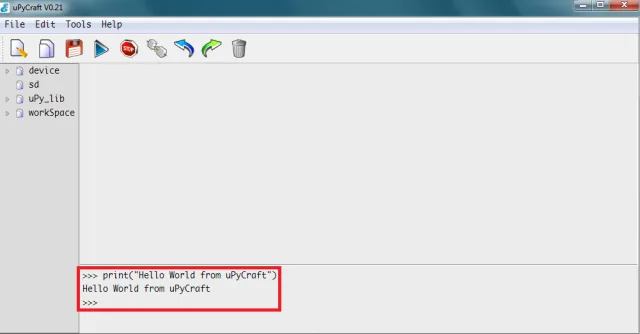
Obrázek 6 – Výpis do konzole
Pro odpojení od desky, stiskněte stejnou ikonu použitou k připojení. Konzole by měla zmizet.
Závěrečné poznámky:
Jak je vidět, tak použití vývojového prostředí uPyCraft je velice jednoduché. Jeho největší výhodou je, že zajistí nahrání firmwaru do naší desky. V opačném případě bychom museli firmware nahrát jiným způsobem (například pomocí esptool). Nevýhodou ovšem je, že je prostředí relativně mladé a mohou se v něm objevit chyby.




Žádné sociální komentáře k dispozici.