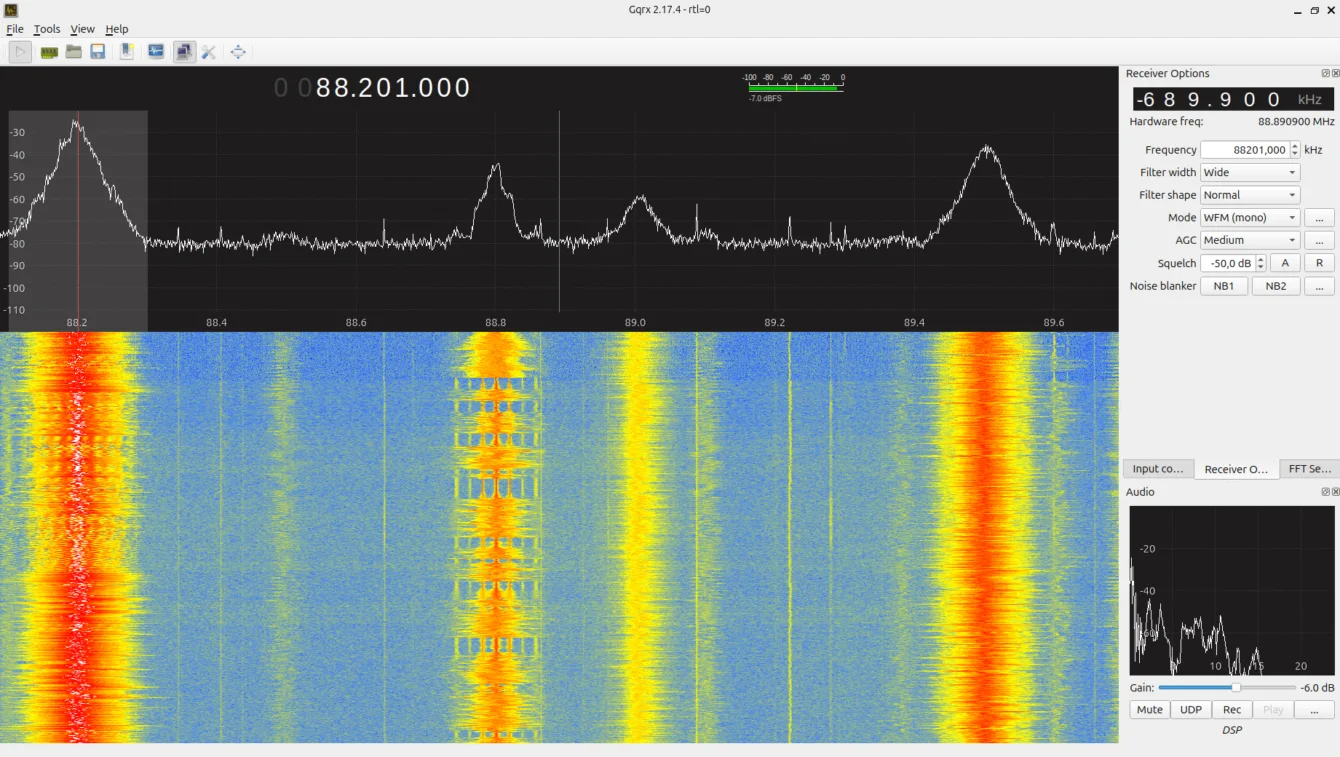
Letadla, rádio, vysílačky nebo třeba satelity – to vše zachytíte pomocí levného RTL-SDR dongle za pár stovek korun. V tomto praktickém tutoriálu vás krok za krokem provedu zprovozněním na Linuxu (Ubuntu/Debian) i na Windows. Žádné složité závislosti, jen pár příkazů nebo kliknutí.
Aktualizace: přidán i interaktivní průvodce – co poslouchat a řešení chyb.
Interaktivní SDR průvodce: co poslouchat a proč to (ne)funguje
Co poslouchat a proč to (ne)funguje
Vyberte, co chcete přijímat, nebo s čím máte problém. Provedeme vás krok po kroku — od antény a frekvence po nastavení softwaru. Platí pro Českou republiku.
Vyberte výchozí bod
Kde chcete začít? Buď si vyberte, co byste rádi přijímali, nebo rovnou zamiřte na řešení problému.
- Chci si vybrat – Nevíte kde začít? Provedeme vás podle toho, co chcete poslouchat nebo dekódovat.
- Něco mi nefunguje – Máte hardware, ale dongle není vidět, nic neslyšíte nebo to šumí.
Chci si vybrat → co přijímat?
Co chcete přijímat? 🎧 = poslech (zvuk) · 📊 = data/dekódování · 🛒 = výběr hardwaru
- FM rádio + DAB+ – Nejlepší start a ověření, že vše funguje.
- Letadla — ADS-B – Poloha letadel jako na FlightRadaru.
- Letecké pásmo – Komunikace pilot ↔ věž (airband).
- Krátké vlny (HF) – Svět po setmění, utility, HF amatéři.
- Radioamatérská pásma – 2 m a 70 cm převaděče, HF SSB.
- IoT 433/868 MHz – Bezdrátová čidla, meteostanice, zvonky.
- Meteo a radiosondy – Data ze sond a meteosatelitů.
- Lodě — AIS – Poloha plavidel. V ČR jen okrajově.
- Pagery — POCSAG – Textové zprávy. Citlivé na soukromí.
- ISS a satelity – Vesmír na stole — vyžaduje přelet.
- Jaký dongle koupit? – V3 / V4 doprodej / nový V4L — stav 2026.
Něco mi nefunguje → v jaké fázi?
V jaké fázi jste? Vyberte, co nejlépe sedí na váš problém.
- Software dongle vůbec nevidí – rtl_test nenajde zařízení, Gqrx hlásí prázdno.
- Vidím spektrum, ale nic neslyším – Waterfall běží, ale ticho nebo žádné dekódování.
- Slyším, ale šumí / přerušuje – Signál je, ale zarušený nebo trhaný.
- HF (krátké vlny) nefunguje – Nad VKV to jede, ale pod 30 MHz nic.
FM rádio + DAB+
Ideální „hello world“. Když uslyšíte stanici, hardware funguje.
- Frekvence: FM
88–108 MHz· DAB+174–230 MHz - Mód: WFM stereo, filtr 200 kHz
- Software: Gqrx / SDR++ · DAB+: welle.io
- Náročnost: Úplný začátek
Anténa: doporučená délka čtvrtvlnného prutu ≈ 75 cm. Na FM bohatě stačí přiložená teleskopická anténa (dipól). Pro DAB+ ji zkraťte na ≈ 40 cm. Stačí příjem u okna.
Pro úplný start stačí základní RTL-SDR sada s dipólovou anténou. Zobrazit sadu
Letadla — ADS-B
Letadla — ADS-B (1090 MHz)
Surový signál zachytí dongle, polohy dekóduje software a vykreslí do mapy.
- Frekvence:
1090 MHz - Mód: Surový příjem + dekodér
- Software: dump1090 → mapa tar1090 → historie graphs1090
- Náročnost: Střední
Anténa: doporučená délka čtvrtvlnného prutu ≈ 6,5 cm. Proto je „ADS-B anténa“ tak malá. Nejlepší je 1090 MHz kolineární nebo čtvrtvlnný stojánek za oknem či venku. Krátký kvalitní koax je tu kritický.
ADS-B je nešifrované a vysílané veřejně — zachycené záznamy můžete i sdílet do sledovacích sítí.
Pomůže 1090 MHz anténa a band-pass filtr na 1090 MHz proti rušení. Zobrazit příslušenství
Letecké pásmo (airband)
Letecké pásmo — airband
Hlasová komunikace mezi piloty a věží/letištěm.
- Frekvence:
118–137 MHz(AM) - Mód: AM
- Software: Gqrx / SDR++
- Frekvence ČR: Přehled na kmitocty.cz
Anténa: doporučená délka čtvrtvlnného prutu ≈ 60 cm. Vertikál na airband, nebo přiložená teleskopická naladěná na délku. Vyšší umístění = větší dosah.
Poslech je možný, ale obsah komunikace nešiřte ani nezveřejňujte. Slouží k učení a sledování provozu, ne k jeho přeposílání.
Krátké vlny (HF)
Krátké vlny — HF
Po setmění doskočí signál přes půl světa (odraz od ionosféry).
- Frekvence:
500 kHz – 30 MHz - Mód: AM / SSB
- Software: SDR++ (lepší pro SSB) / Gqrx
- Náročnost: Pokročilejší
Anténa: doporučená délka čtvrtvlnného prutu několik metrů. HF je úplně jiná dimenze — krátký prut nestačí. Použijte dlouhý drát nebo HF anténu. Klíčový je i HF příjem na straně hardwaru (viz níže).
HF zvládne nativně jen V4 / V4L (mají upconverter). V3 používá direct sampling — funguje, ale je méně citlivý. Pokud HF řešit nechcete, podívejte se na uzel „Jaký dongle koupit“.
Radioamatérská pásma
Nejlepší „živý“ poslech — reálné rozhovory, převaděče, DX.
- VKV/UHF: 2 m
144–146 MHz· 70 cm430–440 MHz - HF amatérská: 80 m
3,5 MHz· 40 m7 MHz· 20 m14 MHz - Mód: NFM (VKV převaděče) · SSB/CW (HF)
- Software: Gqrx / SDR++
Anténa: doporučená délka čtvrtvlnného prutu 2 m ≈ 49 cm · 70 cm ≈ 17 cm. Vertikál na 2 m/70 cm pokryje převaděče i simplex. Na HF amatérská pásma potřebujete dlouhý drát a HF příjem (V4/V4L).
Čistě poslouchat radioamatérský provoz je v pořádku. Vysílat ale smí jen držitel radioamatérské koncese — a RTL-SDR stejně vysílat neumí.
IoT 433/868 MHz
IoT senzory — 433 / 868 MHz
Bezdrátová čidla, meteostanice, teploměry, zvonky. Skvěle navazuje na Home Assistant.
- Frekvence:
433,92 MHza868 MHz(ISM) - Mód: Surový + dekodér
- Software: rtl_433 (stovky senzorů) · Universal Radio Hacker
- Náročnost: Střední
Anténa: doporučená délka čtvrtvlnného prutu 433 ≈ 17 cm · 868 ≈ 8,5 cm. Vertikál na 433/868 MHz. Signály bývají blízko a silné, takže i jednoduchá anténa obvykle stačí.
ISM pásma jsou volná — typicky uvidíte vlastní i sousedovic čidla. Dekódování přes rtl_433 jde rovnou propojit s Home Assistantem.
Meteo a radiosondy
Data z meteorologických sond a (omezeně) satelitů.
- Radiosondy:
400–406 MHz(typicky ~405 MHz) - NOAA APT:
137 MHz(omezeně) - Software: rtl_433 · radiosonde_auto_rx · SatDump
- Náročnost: Pokročilejší
Anténa: doporučená délka čtvrtvlnného prutu ≈ 18 cm (405 MHz). Vertikál nebo QFH anténa (zvlášť na 137 MHz satelity). Pro satelity pomáhá výhled na oblohu bez překážek.
Část meteosatelitů NOAA už nevysílá — upravte očekávání. Radiosondy (vypouštěné 2× denně) jsou ale vděčný a stabilní cíl.
Lodě — AIS
Poloha plavidel jako na MarineTraffic, dekódovaná doma.
- Frekvence:
161,975 MHza162,025 MHz - Mód: Data → dekodér
- Software: AISdeco / OpenCPN
- Náročnost: Střední
Anténa: doporučená délka čtvrtvlnného prutu ≈ 46 cm. Vertikál na 2 m pásmo (~162 MHz). Klíčový je přímý výhled na vodní hladinu.
V ČR jsme ve vnitrozemí — reálně zachytíte málo (Labe, větší přehrady). Berte to spíš jako kuriozitu nebo trénink na dovolenou u moře.
Pagery — POCSAG
Pagery — POCSAG / FLEX
Textové zprávy přenášené pagerovým provozem.
- Frekvence: typicky ~
160 MHz/ ~460 MHz(ověřit ve waterfallu) - Mód: NFM → dekodér
- Software: PDW (Windows) / multimon-ng (Linux)
- Náročnost: Střední
Anténa: doporučená délka čtvrtvlnného prutu ≈ 47 cm / 16 cm. Signál bývá silný, takže poslouží skoro jakákoliv anténa — i přiložená teleskopická.
Pagery často přenášejí osobní a citlivý obsah. Berte to jako demonstraci principu — zachycený obsah nešiřte ani neukládejte.
ISS a satelity
ISS a amatérské satelity
Vesmír přímo na stole — ale jen během přeletu nad vámi.
- ISS: FM hlas / SSTV ≈
145,8 MHz - Mód: FM (občas SSTV obraz)
- Software: Gqrx + sledování přeletů (Heavens-Above)
- Náročnost: Pokročilejší (časování)
Anténa: doporučená délka čtvrtvlnného prutu ≈ 49 cm. Vertikál na 2 m, ideálně s trochou zisku nebo ruční Yagi, kterou míříte za přeletem. Výhled na oblohu je nutný.
Funguje jen během přeletu ISS nad ČR (pár minut, několikrát denně). Předem si najděte čas přeletu — bez toho neuslyšíte nic.
Jaký dongle koupit?
Jaký dongle koupit? (stav 2026)
Výběr podle toho, jestli potřebujete krátké vlny (HF).
- Chci i HF / maximální záběr: V4, pokud ještě seženete skladem (doprodej). Jinak čekejte na V4L „Lite“ — nástupce s upconverterem, ale bez split filtrů.
- Stačí mi VHF/UHF hned: V3 je v roce 2026 stále plně dostačující (letadla, airband, FM, IoT, ham VKV) a běžně dostupný.
- Pozor na fake: Levné klony bez TCXO mají horší stabilitu a ujíždí jim frekvence. Kupujte u ověřených prodejců.
Originální V4 je „end of line“ — vyčerpaly se zásoby tuneru R828D. Nástupce V4L se rozjíždí a bude vyžadovat aktualizaci ovladačů. Pro okamžitý spolehlivý start je V3 sázka na jistotu.
Ověřené RTL-SDR dongly a sady (V3 / V4 / příslušenství) najdete u pajenicko.cz. Zobrazit nabídku
Dongle není vidět
Software dongle vůbec nevidí
Nejčastější příčina bývá triviální — projděte to odshora.
- Linux: provedli jste blacklist DVB-T?
blacklist dvb_usb_rtl28xxudo/etc/modprobe.d/+ reboot. Linux si jinak dongle bere jako TV tuner — to je #1 příčina. - Windows: nainstalovali jste ovladač přes Zadig na Bulk-In, Interface 0 (ne Interface 1!)?
- Test v terminálu:
rtl_test -t— vidí zařízení vůbec? - Zkuste jiný USB port (raději USB 2.0) a kratší/kvalitnější kabel — může jít o napájení.
- Pokud stále nic: může jít o vadný kus nebo nekompatibilní klon.
Spektrum bez zvuku
Vidím spektrum, ale nic neslyším
Waterfall běží, takže hardware žije. Problém je v nastavení příjmu.
- Správný mód? WFM pro FM rádio, AM pro airband, SSB pro HF, NFM pro převaděče.
- Správná frekvence a offset? Levné dongly mívají odchylku — nastavte PPM korekci.
- Squelch je moc vysoko → stáhněte ho dolů, jinak „zavře“ i platný signál.
- U dekódování (ADS-B, rtl_433): běží správný software a máte anténu pro danou frekvenci?
Šum / přerušování
Slyším, ale šumí nebo přerušuje
Signál tam je, ladíme kvalitu příjmu.
- RF Gain moc vysoko → snižte (přebuzení). Moc nízko → zvyšte. Hledejte rozumný střed.
- Anténa: odpovídá délka frekvenci? Umístění — stůl (špatně) / okno (lepší) / venku (nejlepší).
- Rušení z nabíječek, USB 3.0 a LED zdrojů → odstínit, odpojit, prodloužit USB pryč od rušiče.
- Pro konkrétní pásmo (typicky ADS-B 1090 MHz) výrazně pomůže band-pass filtr.
- Zkontrolujte polarizaci antény — vertikál vs. horizontál podle zdroje signálu.
HF nefunguje
HF (krátké vlny) nefunguje
Pod 30 MHz je hardware i ovladač citlivější na správné nastavení.
- Máte V4 / V4L? Jen ty umí HF nativně přes upconverter — tam by mělo jet rovnou.
- Máte V3? Direct sampling musí být zapnutý (Q-branch) a je výrazně méně citlivý.
- Používáte aktuální RTL-SDR Blog ovladače? Generické ovladače HF příjem nezvládají dobře.
- Anténa na HF je úplně jiná dimenze — krátký prut nestačí, potřebujete dlouhý drát.
Tip: HF se nejlépe poslouchá po setmění, kdy se signál odráží od ionosféry a doskočí daleko.
Pravidlo pro délku antény
Pravidlo: čím vyšší frekvence, tím kratší anténa (¼λ ≈ 75 ÷ fMHz v metrech). Vertikální polarizace pro většinu VKV/UHF. Umístění: stůl = špatně, za oknem = lepší, venku = nejlepší. Krátký a kvalitní koax — ztráty rostou s frekvencí.
Vysvětlivky pojmů
- Squelch: Šumová brána. Ztlumí výstup, dokud signál nepřekročí nastavenou úroveň — tak neslyšíte jen šum mezi přenosy. Když je nastavená moc vysoko, „spolkne“ i slabší platný signál.
- Waterfall: „Vodopád“ — barevný graf, kde čas teče shora dolů a šířka ukazuje frekvence. Signály v něm vidíte jako svislé čáry. Hlavní vizuální nástroj pro hledání vysílání.
- Spektrum: Graf síly signálu napříč frekvencemi. Vrcholy = něco vysílá, rovná čára = ticho (jen šum).
- Modulace (mód): Modulace = způsob, jakým je zvuk/data „namíchané“ do rádiové vlny. Pro každý druh vysílání se musí v softwaru zvolit správný (FM rádio = WFM, letadla = AM atd.).
- WFM: Široká FM (Wide FM). Mód pro běžné FM rozhlasové stanice ve stereu.
- NFM: Úzká FM (Narrow FM). Mód pro vysílačky, převaděče a většinu hlasové komunikace na VKV.
- AM: Amplitudová modulace. Starší způsob přenosu — používá ho mimo jiné letecké pásmo a krátkovlnné rozhlasy.
- SSB: Jednopásmová modulace (Single Side Band). Úsporný způsob hlasového přenosu na krátkých vlnách a u radioamatérů. Zní zkresleně, dokud přesně nedoladíte.
- CW: Morseovka (Continuous Wave). Přenos tečkami a čárkami — stále živý hlavně mezi radioamatéry na krátkých vlnách.
- Upconverter: Obvod, který „posune“ nízké krátkovlnné frekvence nahoru tak, aby je dongle uměl přijmout. Mají ho verze V4/V4L, díky čemuž zvládají HF nativně.
- Direct sampling: Náhradní způsob, jak na starší V3 přijímat krátké vlny bez upconverteru. Funguje, ale je méně citlivý a náchylnější na rušení.
- PPM: Korekce frekvenční odchylky (v dílech na milion). Levné dongly trochu „ujíždí“ od skutečné frekvence — touto hodnotou je v softwaru srovnáte.
- Offset: Posun mezi naladěnou a skutečnou frekvencí. Když posloucháte vedle, doladíte ho právě přes PPM korekci.
- RF Gain: Zesílení vstupního signálu. Málo = slabý příjem, moc = přebuzení a zkreslení. Hledá se rozumný střed.
- Band-pass filtr: Pásmová propust — filtr, který propustí jen úzký rozsah frekvencí (např. 1090 MHz pro letadla) a odřízne okolní rušení.
- Polarizace: Orientace antény — svisle (vertikálně) nebo vodorovně. Anténa by měla mít stejnou polarizaci jako vysílač, jinak příjem slábne. Satelity často vysílají kruhově.
- Simplex: Přímé spojení dvou stanic na jedné frekvenci, bez prostředníka (převaděče).
- Převaděč: Pevná stanice na kopci, která přijatý signál zesílí a přepošle dál — výrazně zvětší dosah ručních vysílaček.
- TCXO: Teplotně kompenzovaný oscilátor. Drží frekvenci stabilní i při zahřátí. Kvalitní dongly ho mají, laciné klony často ne — proto jim frekvence „ujíždí“.
- Blacklist: Zákaz načtení ovladače. Linux jinak dongle automaticky zabere jako TV tuner — blacklistem mu to zakážete, aby byl volný pro SDR.
- DVB-T: Standard pozemního digitálního TV vysílání. Čip v donglu původně sloužil k němu, proto si ho systém plete s TV tunerem.
- Q-branch: Volba v SDR softwaru u verze V3, která zapne příjem krátkých vln přes direct sampling.
- ISM: Volně dostupná bezlicenční pásma (433/868 MHz) pro čidla, dálkové ovládání, meteostanice apod.
- Kolineární anténa: Typ všesměrové antény s vyšším ziskem — „vidí“ dál do stran. Oblíbená pro příjem letadel (ADS-B).
- Yagi: Směrová anténa „s ráhny“. Míří se na zdroj signálu a má velký zisk — hodí se třeba na sledování přeletu satelitu.
- QFH: Spirálová anténa pro příjem satelitů — dobře chytá signál z celé oblohy včetně kruhové polarizace.
- Dipól: Základní anténa ze dvou ramen. Přiložená teleskopická anténa k donglu je právě dipól.
- Koax: Stíněný anténní kabel. Čím vyšší frekvence a delší kabel, tím větší ztráty — proto se vyplatí krátký a kvalitní.
- ADS-B: Systém, kterým letadla sama vysílají svou polohu a výšku. Nešifrované, veřejné — to z něj dělá vděčný cíl pro SDR.
- APRS: Datová síť radioamatérů pro přenos polohy a krátkých zpráv.
- SSTV: Pomalá televize — přenos statických obrázků po rádiu. Občas ji vysílá i ISS.
Upozornění
Poslech veřejně vysílaných signálů (FM, DAB+, ADS-B, letecké pásmo, meteo, ISM, radioamatérská pásma) je v ČR běžně možný. Obsah neveřejné komunikace ale nezveřejňujte ani nijak nevyužívejte. RTL-SDR pouze přijímá — nevysílá. Šifrované profesionální sítě (TETRA/PEGAS, DMR se šifrováním) ani mobilní data RTL-SDR nedekóduje. Frekvence se navíc liší podle lokality, vždy si je ověřte u zdroje.
Tento průvodce slouží jen jako orientační pomůcka. Uvedené údaje se mohou měnit a nemusí být úplné ani přesné — za případné chyby, nepřesnosti nebo jejich důsledky neneseme odpovědnost. Postupujte vždy s vlastním rozumem a v souladu s platnými předpisy.
Co je RTL-SDR dongle a proč ho mít?
RTL-SDR je „Software Defined Radio“ – USB přijímač/tuner pro SDR použití, který díky aplikacím lze přeměnit na univerzální přijímač. Přijímá od 500 kHz do 1,7 GHz. Spodní hranici 500 kHz ale zvládnou jen verze s upkonvertorem (V4/V4L). Holou verzi V3 použitelnou bez triků berte spíš od 24 MHz výše – krátké vlny pod 30 MHz na ní fungují jen přes méně citlivý direct sampling.
Základem, jak si RTL-SDR ošahat, je příjem AM a FM (88-108 MHz) rádia. Nastavíte frekvenci na požadovanou stanici, v nastavení RTL-SDR zvolíte AM nebo FM a posloucháte – to je takový základ jak si vyzkoušet, že všechno funguje.
Zajímavé je poslouchání leteckého provozu – komunikace mezi piloty a věží/letištěm (118 – 137 MHz).
Přehled frekvencí, kde kdo co vysílá najdete na kmitocty.cz.
Pomocí RTL-SDR můžete přijímat a dekódovat i digitální zprávy, například polohu letadel (znáte z flightradar24). K tomu potřebujete k tomu určený software – například dump1090. Pro zobrazení v mapě pak můžete použít tar1090, historii naopak díky aplikaci graphs1090. Navíc, vámi zachycené záznamy můžete posílat na dedikovaný server, který díky i vašim záznamům dokáže sledovat a poté zobrazovat letadla.
Odposlouchat ale můžete vysílačky, baby monitory (chůvičky) nebo vysílání radioamatérů.
A co satelity? Jasně, pomocí RTL-SDR lze odposlouchávat některé satelity – zejména ty „amatérské“. V dřívějších dobách bylo možné například dekódovat obrázky z meteorologických satelitů. To už nyní nejde, protože satelity byly vyřazeny.
Co budete potřebovat
- RTL-SDR dongle (pajenicko.cz)
- celá sada i s anténami například na pajenicko.cz (v4 – momentálně nedostupná) a nebo v3, taky kompletní sada.
- Ubuntu / Debian (nebo Raspberry Pi OS)
- nebo Windows
Update: Dongle RTL-SDR v4 už nebude dostupný, doprodávají se zásoby. Připravuje se v4L „Lite“.
Rozdíl mezi v3, v4 a v4L ? Na tuto otázku dopovídá pajenicko.cz:
V3 přijímá krátké vlny pod 30 MHz přes méně citlivý direct sampling, ke všemu ostatnímu (FM, airband, letadla, IoT) ale stačí bohatě. V4 a chystaný V4L mají upkonvertor pro plný HF příjem; V4 navíc dodatečné VHF/UHF filtry proti rušení, V4L je má vynechané. Podrobné srovnání včetně doporučení najdete v uzlu „Jaký dongle koupit?“ v průvodci výše.
Návod je však funkční s RTL-SDR v3.
Nevíte, jaký model zvolit? Uzel „Jaký dongle koupit?“ v průvodci výše vám poradí mezi V3, V4 a chystaným V4L.
Tento článek není placenou spoluprací. Tento článek mohl vzniknout jen díky vašim nákupům skrze affil odkazy a hlasováním v https://bastlirskykalendar.eu/
Konkrétní letecké frekvence, kde se něco děje
Letecký provoz je v pásmu 118-137 MHz a používá modulaci AM (ne FM). Nejvděčnější jsou velká řízená letiště s nepřetržitým provozem. Pro úplný start zkuste ATIS – to je nepřetržitá smyčka s počasím a informacemi pro piloty, takže nemusíte čekat, až někdo promluví. Jakmile uslyšíte robotický hlas s počasím, máte ověřeno, že anténa, frekvence i AM mód sedí.
| Letiště | ATIS | Věž (TWR) | Přibližovací (APP/RADAR) |
|---|---|---|---|
| Praha/Ruzyně | 122,160 | 134,560 | 118,310 / 120,530 |
| Brno/Tuřany | 131,105 | 119,605 | 127,350 |
| Ostrava/Mošnov | 118,055 | 120,805 | 119,375 |
Hodnoty jsou v MHz. Nejvíc „upovídané“ bývají přibližovací (APP/RADAR) frekvence – řídící neustále komunikují s přilétajícími a odlétajícími stroji. Věž je živá hlavně při startech a přistáních.
Dosah hodně závisí na výšce letadla a vaší anténě. Pozemní řídící středisko zachytíte na pár desítek kilometrů, ale letadlo ve výšce 10 km uslyšíte i z více než 200 km, protože vysílá z přímé viditelnosti.
Aktuální a kompletní kmitočty všech letišť v ČR najdete ve VFR příručce ŘLP – frekvence se mění, takže si je vždy ověřte u zdroje.
Co je nutné si uvědomit
Ač je RTL-SDR „jednoduché zařízení“, které může udělat hodně parády, je nutné si uvědomit, že vstupujete do světa radioamatérství – ne že byste potřebovali na poslouchání licenci, ale budete řešit:
- Délka antény je přímo závislá na přijímané frekvenci. Bude jinak dlouhá pro FM radio (100 MHz) a jinak dlouhá pro ADS-B na 1090 MHz.
- Polarizace antény – vertikální, horizontální nebo kruhová.
- Umístění antény – doma na stole: špatně; za oknem: docela dobrý; venku: nejlepší
- Okolní rušení – například rušení ze zdroje nabíječky nebo laptopu
- Šum – šum je všude a jde lépe či hůře potlačit, řešením může být band-pass filtr pro konkrétní rozsah frekvencí. Například právě 1090 MHz na kterém „běží“ ADS-B. Samozřejmě jde se šumem ruku v ruce i kvalita antény.
RTL-SDR není úplně plug-and-play; často budete řešit délku antény, šum, polarizaci a zisk antény.
Návod pro Linux
Krok 1: Vyčištění starých balíků
Před instalací smažte konflikty:
sudo apt purge librtlsdr* rtl-sdr* xtrx-dkms -y
sudo apt autoremove -y
sudo rm -rf /usr/local/lib/librtlsdr* /usr/local/include/rtl-sdr* /usr/local/bin/rtl_*
Tím odstraníte staré deb balíky nebo lokální buildy.
Krok 2: Instalace závislostí
sudo apt update
sudo apt install libusb-1.0-0-dev git cmake pkg-config build-essential -y
Základ pro kompilaci RTL-SDR Blog driverů.
Krok 3: RTL-SDR Blog drivery
git clone https://github.com/rtlsdrblog/rtl-sdr-blog.git
cd rtl-sdr-blog
mkdir build && cd build
cmake ../ -DINSTALL_UDEV_RULES=ON
make
sudo make install
sudo ldconfig
sudo cp ../rtl-sdr.rules /etc/udev/rules.d/
cd ../.. && rm -rf rtl-sdr-blog
Krok 4: Blacklist DVB-T (povinné!)
Linux si dongle bere jako TV tuner:
echo 'blacklist dvb_usb_rtl28xxu' | sudo tee /etc/modprobe.d/blacklist-rtl.conf
sudo reboot
Po restartu je dongle volný pro SDR.
Krok 5: Gqrx – jednoduché GUI
sudo apt install gqrx-sdr -y
gqrx
V prvním okně:
- Device: RTL-SDR
- Sample rate: 2,4 Msps
- Freq range: 88e6 – 108e6 MHz (FM)
Klikni OK → Play. Vidíte waterfall spektrum? Hotovo!
Krok 6: Nastavení pro FM rádio v ČR
Lokální frekvence (Praha):
- Evropa 2: 88,2 MHz
- Frekvence 1: 102,5 MHz
- Impuls: 104,0 MHz
Gqrx nastavení:
- Mode: WFM (stereo)
- Filter: 200 kHz
- RF Gain: 20-40 dB (zvyšujte podle signálu)
- Squelch: -50 dB
Pokročilé tipy
- HF mód (V4/V4L): Automaticky zapnutý v Blog driverech – poslouchejte 500 kHz-24 MHz bez upconverteru.
- CLI testy:
rtl_test -t # Test dongle rtl_fm -f 100.7M -M wfm | aplay -r 48k -f S16_LE # FM rádio - Další appky: SDR++ (modernější, multiplatformní – viz samostatná sekce u Windows návodu), dump1090 (ADS-B letadla).
Časté problémy a řešení
| Problém | Řešení |
|---|---|
rtl_test: No supported devices found | Blacklist + reboot |
| Gqrx nevidí dongle | rtl_test -t + udev rules |
| Šumy/přetížení | Sniž RF gain, lepší anténa |
| HF nefunguje | Zapni HF režim, použij V4 nebo V4L |
Nepomohlo žádné z rychlých řešení? Projděte si krok za krokem interaktivní diagnostiku v průvodci výše — větev „Něco mi nefunguje“ vás provede od nejčastější příčiny k té vzácnější.
Návod pro Windows
Na Windows je postup trochu jiný než na Linuxu. Nejdřív je potřeba vyřešit jednu společnou věc pro všechny SDR programy – ovladač. Teprve potom si vyberete software, ve kterém budete poslouchat. Ukážu tři možnosti: SDR++, SDR# a Gqrx.
Společný krok: instalace ovladače přes Zadig
Windows si po zapojení vezme RTL-SDR jako DVB-T TV tuner. Aby k němu měl přístup jakýkoli SDR program, je potřeba ten výchozí ovladač nahradit za WinUSB. K tomu slouží nástroj Zadig. Tento krok uděláte jen jednou a platí pro všechny tři programy níže – SDR++, SDR# i Gqrx. Žádný z nich si vlastní ovladač neinstaluje, všechny počítají s tím, že WinUSB už je nainstalovaný.
Zadig získáte dvěma způsoby. Buď je součástí balíčku SDR# (po rozbalení ZIPu a spuštění souboru install-rtlsdr.bat se objeví ve složce), nebo si ho stáhnete samostatně z zadig.akeo.ie. Pokud chcete jít rovnou na SDR++ nebo Gqrx a SDR# přeskočit, použijte samostatné stažení.
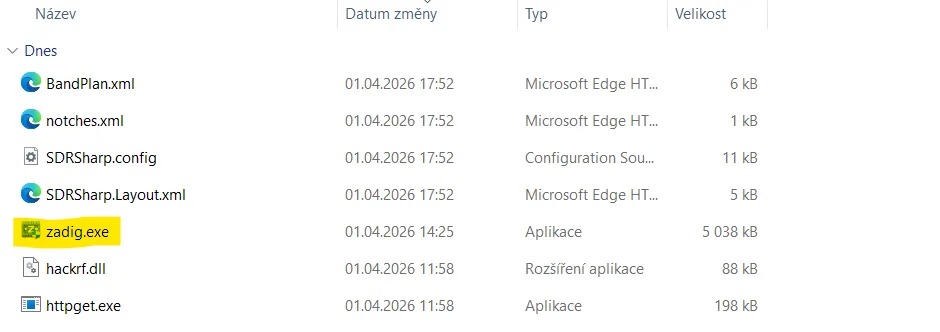
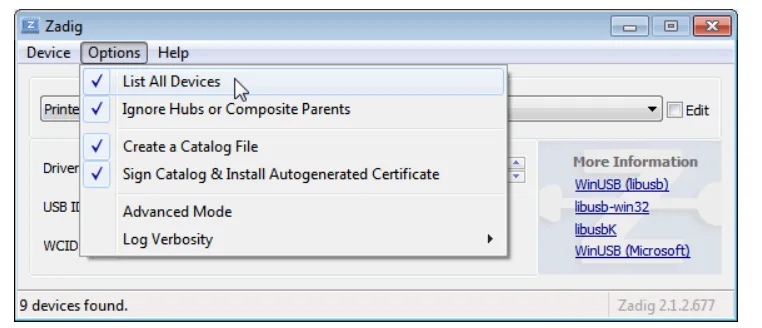
Připojte RTL-SDR a spusťte Zadig (pravým tlačítkem, „Spustit jako správce“). V menu Options zaškrtněte List All Devices. Na Windows 10/11 může být potřeba odškrtnout i Ignore Hubs or Composite Parents.
Ze seznamu vyberte Bulk-In, Interface (Interface 0). Některé programy zařízení rovnou pojmenují, takže místo Bulk-In, Interface 0 můžete vidět RTL2832UHIDIR, RTL2832U nebo Blog V4 – tyto varianty jsou taky správně.
Nevybírejte žádný jiný interface !!!
Nainstalujte ovladač pro Bulk-In (Interface 0), ne Interface 1 !!! Pokud jste nikdy ovladač neinstalovali, bude tam tlačítko Install Driver, pokud už v počítači něco máte, bude tam Replace Driver. Vpravo od šipky musí být zvolen WinUSB (ne libusb ani libusbK).
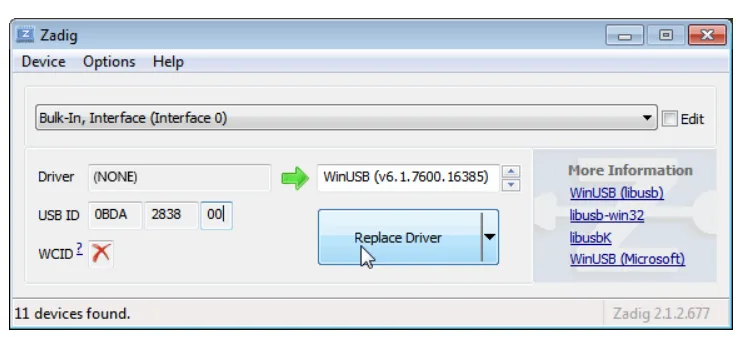
Pozor na dvě věci. Ovladač se váže na konkrétní USB port – když dongle přepojíte do jiného portu, může být nutné Zadig spustit znovu. A na Windows 10/11 může instalaci blokovat funkce Memory Integrity (Core isolation). Pokud instalace ovladače selhává, vypněte ji v Nastavení > Soukromí a zabezpečení > Zabezpečení Windows > Zabezpečení zařízení > Izolace jádra.
Hotovo. Tím máte společný základ a teď už si jen vyberete program.
SDR++ – odlehčená a multiplatformní volba
SDR++ je open source přijímač, jehož cílem je být jednoduchý a bez zbytečné „bloat“ zátěže. Oproti SDR# nepotřebuje .NET runtime a běží na Windows, Linuxu, macOS i BSD, takže na všech svých počítačích máte stejné ovládání. Podporu RTL-SDR má zabudovanou přímo v sobě, není tedy potřeba nic dalšího doinstalovávat.
- Multi VFO – sledujete víc frekvencí naráz v jednom spektru.
- Široká hardwarová podpora – přes vlastní moduly i přes SoapySDR, takže kromě RTL-SDR rozjedete i HackRF, Airspy a další.
- SIMD akcelerované DSP – plynulý běh i na slabším počítači.
- Plný waterfall – při ladění se posouvá celé spektrum, hledání signálů je díky tomu příjemnější než ve většině ostatních programů.
- Modulární design – funkce se přidávají jako pluginy, případně si napíšete vlastní.
Postup je krátký. Nejdřív musíte mít hotový Zadig krok výše (WinUSB na Bulk-In, Interface 0). Pak stáhnete build SDR++ ze stránky sdrpp.org – buď stabilní release, nebo poslední nightly (u nightly buildů je potřeba být přihlášen na GitHubu, aby šly soubory stáhnout). ZIP rozbalíte a spustíte sdrpp.exe. V levém panelu vyberete jako zdroj RTL-SDR, nastavíte vzorkovací frekvenci a ladíte. Manuál je k dispozici jako PDF.
Pro V4/V4L platí stejné pravidlo jako jinde – potřebuje RTL-SDR Blog ovladače (na úrovni rtlsdr.dll), které moderní build SDR++ obvykle už obsahuje.
Pozn.: SDR++ je „čistý“ přijímač pro poslech a sledování spektra. Na dekódování ADS-B (dump1090) nebo digitálních módů budete dál používat specializované nástroje – SDR++ je doplňuje, nenahrazuje.
SDR# (SDRSharp)
SDR# je tradiční volba, kolem které je napsaná spousta starších i současných návodů. Je sice navržen pro jiný hardware, ale s RTL-SDR funguje dobře. Nevýhodou je, že kromě donglu potřebuje pár závislostí navíc.
Po stažení programu SDR# (Software Defined Radio Package) je potřeba projít několik kroků. Po rozbalení ZIPu nejprve spusťte install-rtlsdr.bat – ten stáhne potřebné soubory včetně Zadigu. Doinstalujte i závislosti: Microsoft Visual C++ a .NET Desktop Runtime.
Ovladač nainstalujete přes Zadig přesně podle společného kroku výše (Bulk-In, Interface 0). Pak stačí spustit SDRSharp.dotnet8.exe (nebo SDRSharp.dotnet9.exe) a vybrat jako zdroj RTL-SDR USB.
Detailní popis softwaru je tady https://www.rtl-sdr.com/sdrsharp-users-guide/
Gqrx i na Windows
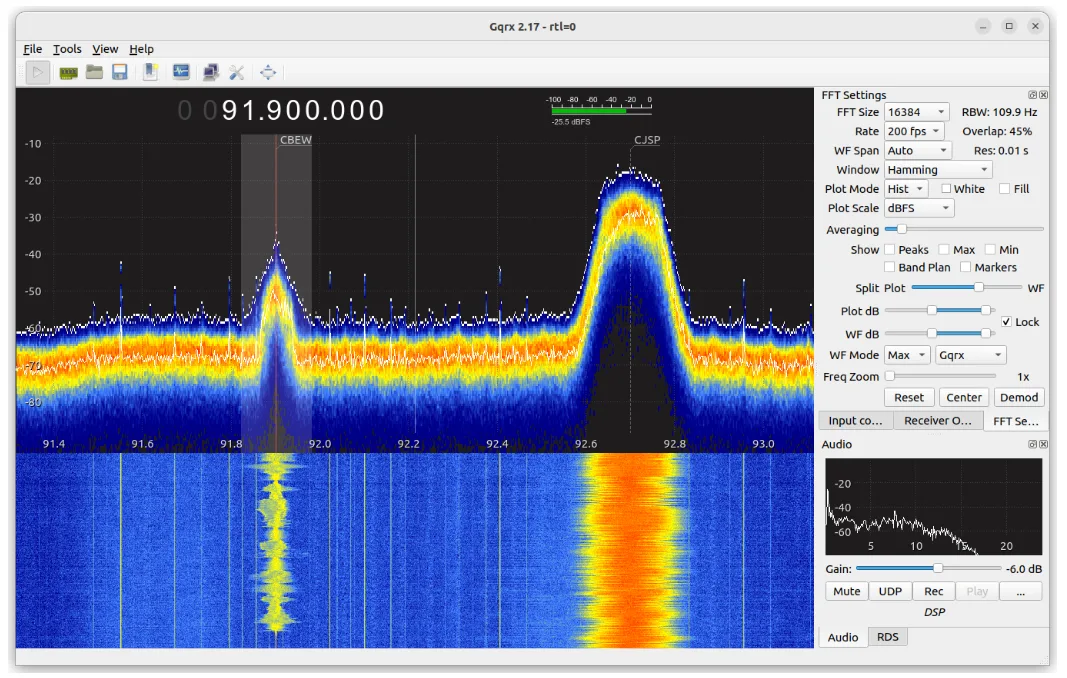
Stejně jako v linuxové části návodu, tak i pro Windows je dostupný velmi silný nástroj Gqrx.
Po stažení Gqrx spustíte exe soubor a vyberete dostupný hardware.
Gqrx mi na Windows fungoval bez problémů. Když jsem článek psal, nebyl jsem si jistý, jestli to nebylo tím, že jsem předtím nainstaloval ovladač z SDR#. Teď už to víme jistě: Gqrx fungoval právě proto, že WinUSB ovladač už byl přes Zadig nainstalovaný. Zadig totiž nahrazuje ovladač na úrovni zařízení, ne aplikace – jakmile je jednou nainstalovaný, vidí dongle všechny SDR programy (Gqrx, SDR# i SDR++). Žádný z nich tedy nemá vlastní instalaci ovladače a všechny ten společný Zadig krok potřebují.
Pokud byste Gqrx instaloval jako úplně první program a dongle by nebyl vidět, spusťte nejdřív Zadig a nahraďte ovladač za WinUSB (Bulk-In, Interface 0) podle společného kroku výše.
Tipy a triky https://www.gqrx.dk/doc/practical-tricks-and-tips#more-229
Závěr
S tímto návodem máte funkční SDR stanici do 10 minut. Začněte FM rádiem, pak zkuste ADS-B (letadla) nebo pager hunting. RTL-SDR je skvělý vstup do SDR světa – levný, jednoduchý a velmi mocný nástroj.




Komentáře na sítích