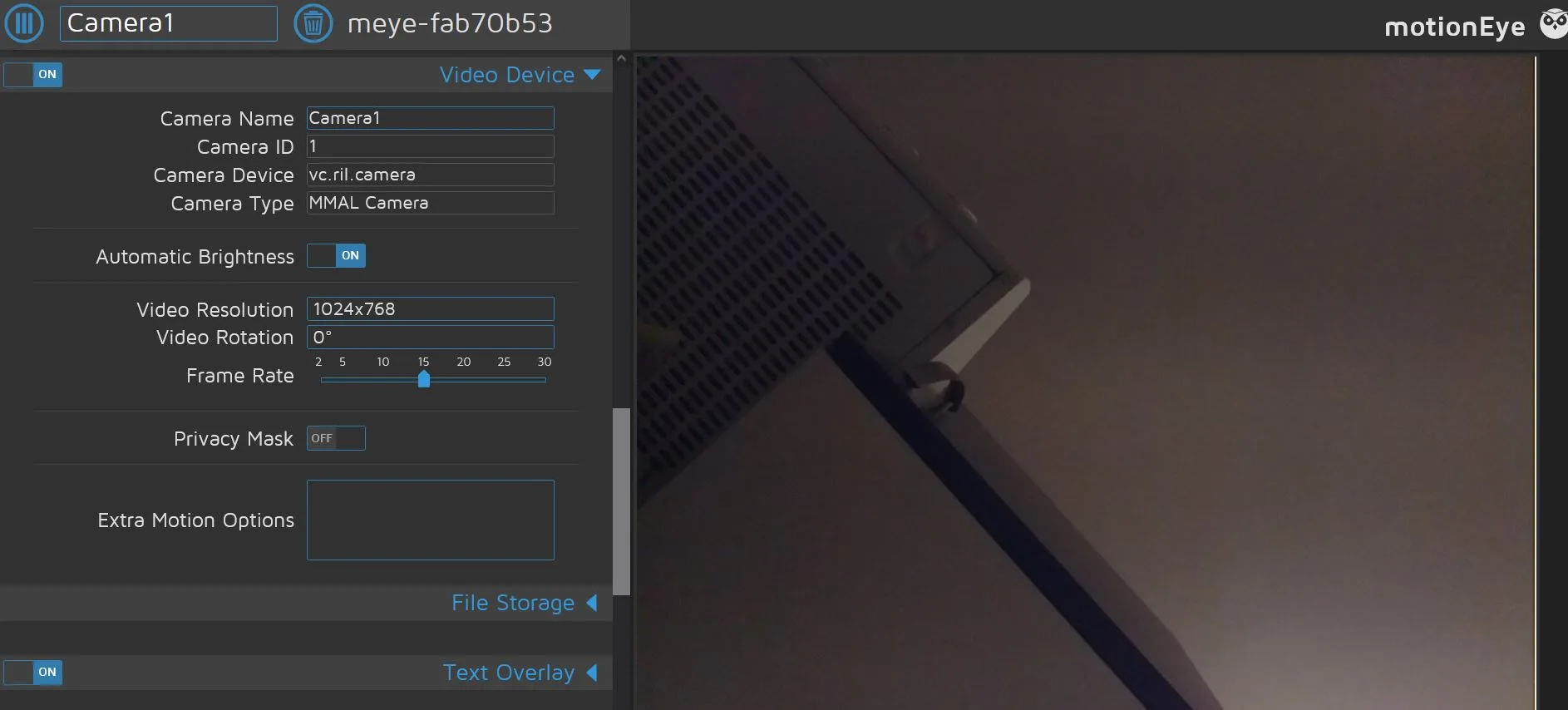
Potřeboval jsem co nejjednodušeji vytvořit kameru založenou na Raspberry Pi, která by snímala nějakou oblast a pořizovala záznamy, pokud by nastal pohyb v perimetru.
Představa instalace systému, openCV a psaní vlastního scriptu mě dost děsilo.
Naštěstí mi poradil Tomáš Michálek na facebooku, že existuje něco jako MotionEyeOS.
K tvorbě kamery jsem využil Raspberry Pi Zero 2 W, který jsem dostal od https://rpishop.cz/.
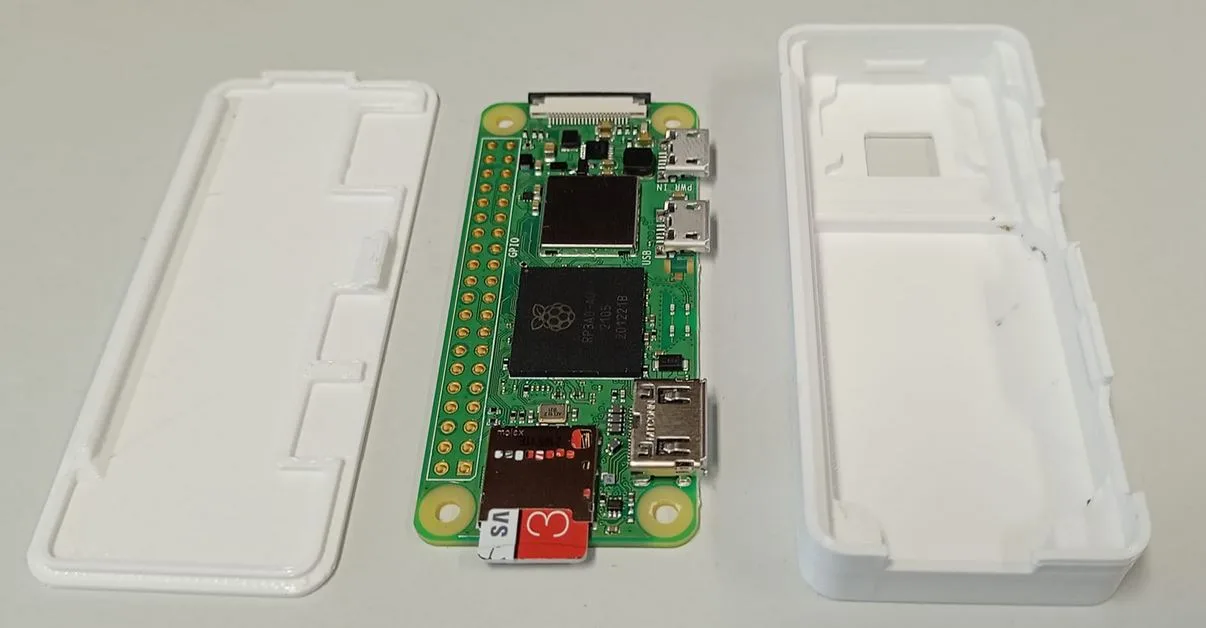
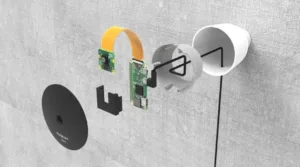
Na Thingiverse jsem našel hezkou a malou krabičku pro Zero a kameru.
Model pro 3D tiskárnu https://www.thingiverse.com/thing:3570385
Pokud 3D tiskárnu nemáte, můžete koupit oficiální krabičku s výřezem na kameru.
Po několika nezdarech s rozchozením kamery (popíšu dál) mi Roman Hošek poslal jeden návod.
První mou chybou bylo, že jsem stáhl špatný image operačního systému motionEyeOS. Vybral jsem Raspberry Pi 3.
Správný release systému pro Zero 2 W najdete na https://github.com/jawsper/motioneyeos/releases/tag/20211113
Poznámka: Pokud RPi Zero 2W nemáte a máte jen starší verzi – Zero W, stáhnětě si tento balík
motioneyeos-raspberrypi. Zero W má stejný procesor jako RPi B+.
Nicméně image systému pro další Raspberry Pi, Odroid a jiné jednodeskové systémy najdete na https://github.com/ccrisan/motioneyeos/releases.
Image prostě stáhnete a nahrajete na microSD kartu třeba přes program balenaEtcher.
Raspberry Pi Zero 2 W nemá ethernet port, proto je pro připojení nutné vytvořit soubor wpa_supplicant.conf v adresáři boot. To byla moje druhá chyba – špatný název souboru.
A zapište do souboru následující:
country=CZ
ctrl_interface=DIR=/var/run/wpa_supplicant GROUP=netdev
update_config=1
network={
ssid=“NETWORK-NAME“
psk=“NETWORK-PASSWORD“
}
Soubor uložte a microSD kartu vložte do Raspberry Pi.
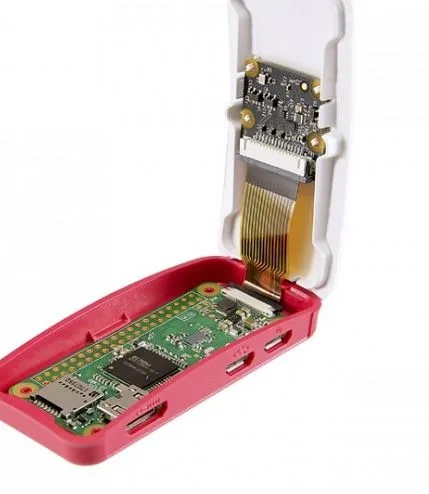
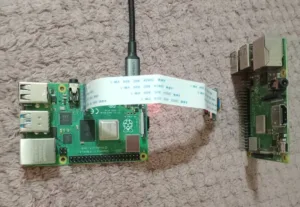
Kameru s Raspberry Pi Zero 2 W zapojte dle obrázku níže.
Připojení RPi Zero 2 W s MotionEyeOS do vaší sítě chvíli trvá – jedna či dvě minuty.
Najděte IP adresu zařízení – například v nastavení vašeho routeru.
IP adresu zadejte do vašeho prohlížeče a objeví se vám takovéto okno.
Pokud budete potřebovat přihlašovací údaje, ty jsou
jméno: admin
heslo není nastaveno
Samostatný stream běží na portu 8081, tzn: http://IP_ADRESA_ZARIZENI:8081/
Aktuální obrázek najdete na http://IP_ADRESA_ZARIZENI/picture/1/current/
Na levé straně najdete pestré nastavení a možnosti systému.
Nastavení přihlašování
Nastavení sítě (Wi-Fi)
Povolení FTP, SSH a Samba serveru.
Nastavení videa
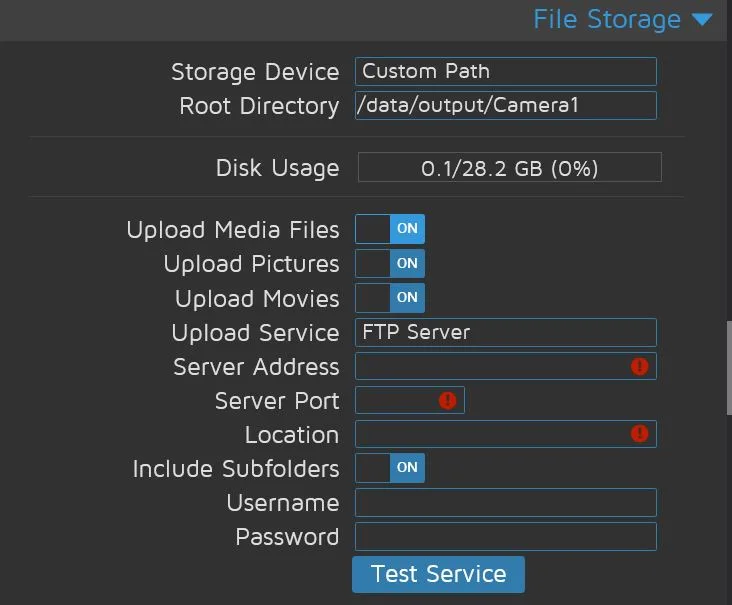
Nastavení uložiště
Streamování videa
a dostáváme se k tomu (pro mě) nejdůležitějšímu Motion Detection.
Systém sám o sobě umí detekovat pohyb a na základě pohybu provést nějakou akci.
Nahrát pohyb s možností nastavení v jaké kvalitě, jaký má být threshold (nebo můžete nechat nastavenou autodetekci), nastavení filtrů a možné jsou i nastavení notifikací.
skrze e-mail, spuštění příkazu nebo přístup na webovou adresu.
Vytvořený video soubor (na základě detekce pohybu) se ukládá na microSD kartu RPi, ale můžete vytvořit i připojení FTP na jiný server kam se bude video ukládat.
Soubory se kromě (S)FTP uložiště mohou například ukládat i na google drive nebo dropbox. MotionEye vás navede, jak si vytvořit autorizační klíč.
Aktualizace: poslední verze SW z roku 2022 nemá implementovanou novou autorizaci extenrích zařízeních na Google Drive/Photos. Není proto možné dostat klíč.
Dropbox funguje.
Myslím, že díky MotionEyeOS je vytvoření jakékoliv kamery, která buď bude hlídat nějaký objekt, nebo 3D tiskárnu nebo krmítko pro ptáky velmi jednoduché a navíc velmi funkční a spolehlivé.





Žádné sociální komentáře k dispozici.