Otevře se na nové kartě

Obrázkový návod jak pracovat s CodeVision (ATMega, ATTiny…)

Ze všeho nejdříve bych chtěl zmínit, že takto to dělám já, a neznamená to že je to správně.To co zde budu popisovat mi však funguje.

Takže naistalování CodeVisionu přeskočíme, neboť si nemyslím,že by v něm bylo něco záludného a vrhneme se přímo

do vytvoření projektu a naprogramování.

Takto vypadá naistalovaný CodeVision.
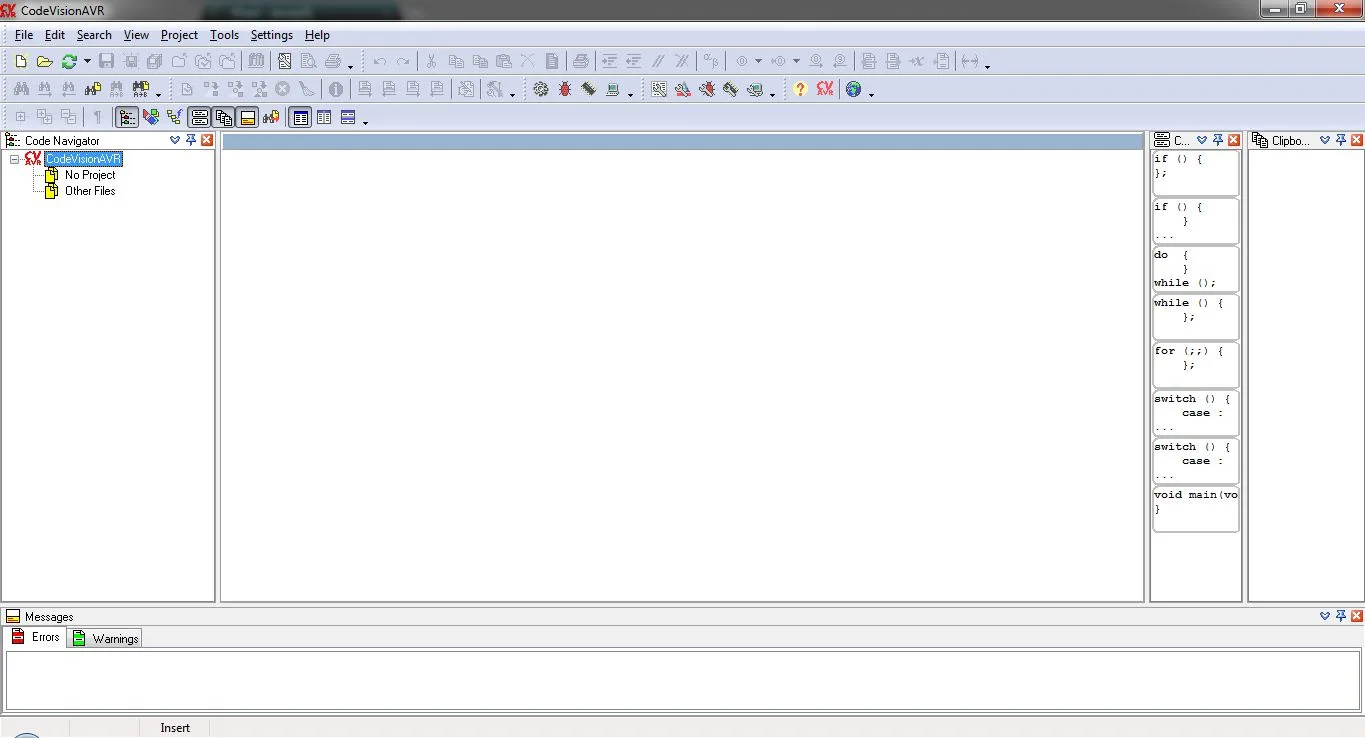
Úvodní obrazovka vývojového prostředí CodeVision AVR

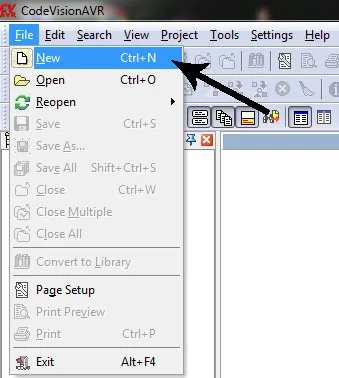
Otevřené prostředí CodeVisionAVR s nabídkou Soubor a volbou Nový

Zde se vás CodeVision ptá, jestli chcete nastavit projekt přes něj (laicky přeloženo).
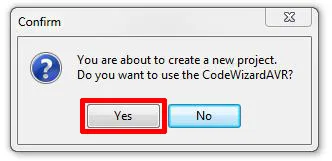
Dialog CodeVision se ptá, zda při zakládání projektu použít CodeWizardAVR

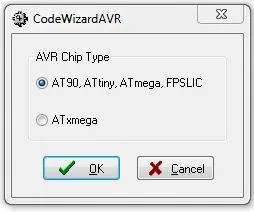
Tady si vyberte druh procesoru.

Dialog CodeWizardAVR s výběrem typu procesoru AVR, AT90, ATtiny, ATmega nebo FPSLIC

Zde si nastavíte vše co budete potřebovat,například vstupní/výstupní piny, časovače atd… co se vám poté projeví ve vygenerovaném projektu.
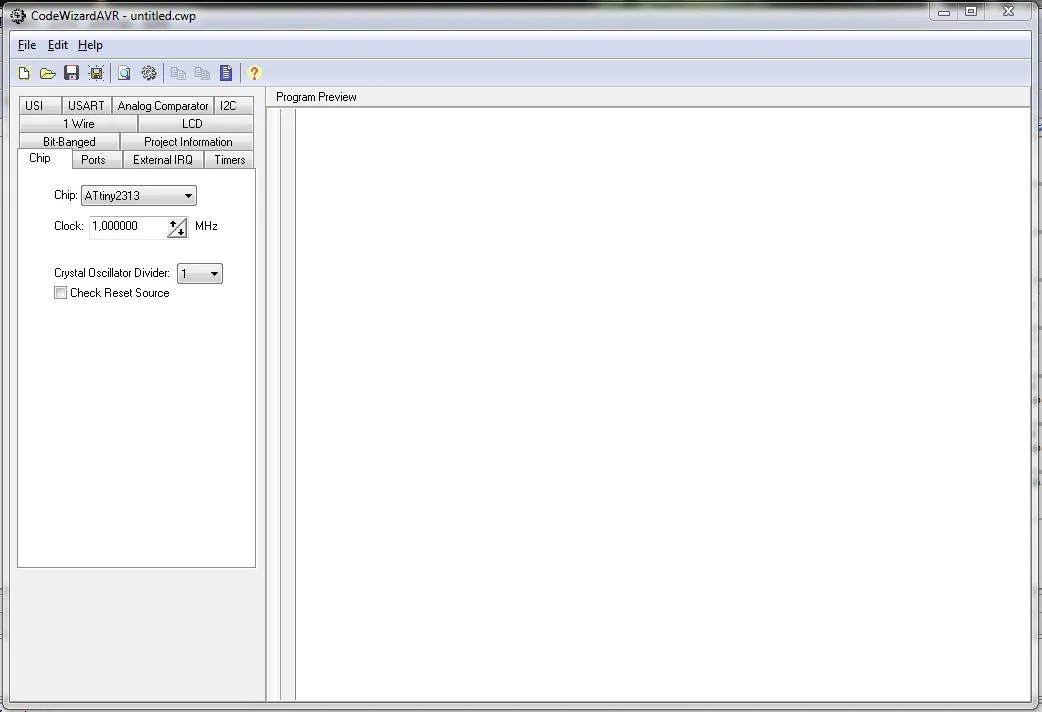
Okno CodeWizardAVR pro nastavení procesoru a periferií projektu

Přes toto tlačítko se vám vytvoří projekt,který následně uložíte.
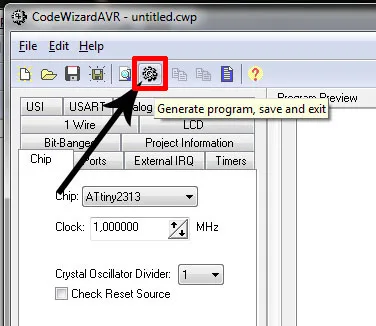
CodeWizardAVR s nastavením čipu ATtiny2313 a tlačítkem pro vytvoření programu

Zmíněné uložení projektu a dalších jeho částí.
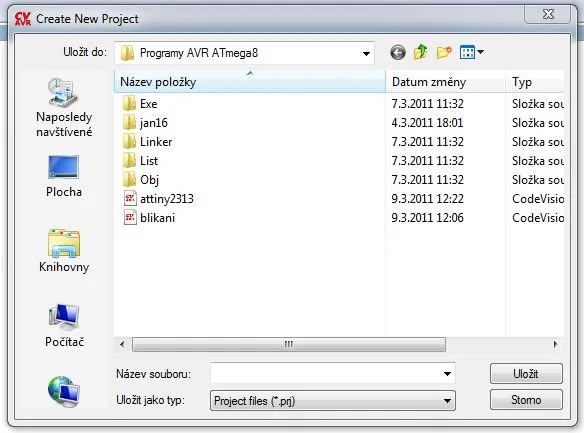
Dialog CodeVision „Create New Project“ s výběrem složky a uložením projektu

Po vygenerování a uložení projektu, se zobrazí zdrojový kod,který již obsahuje nastavení pinu a dalších periferiích.
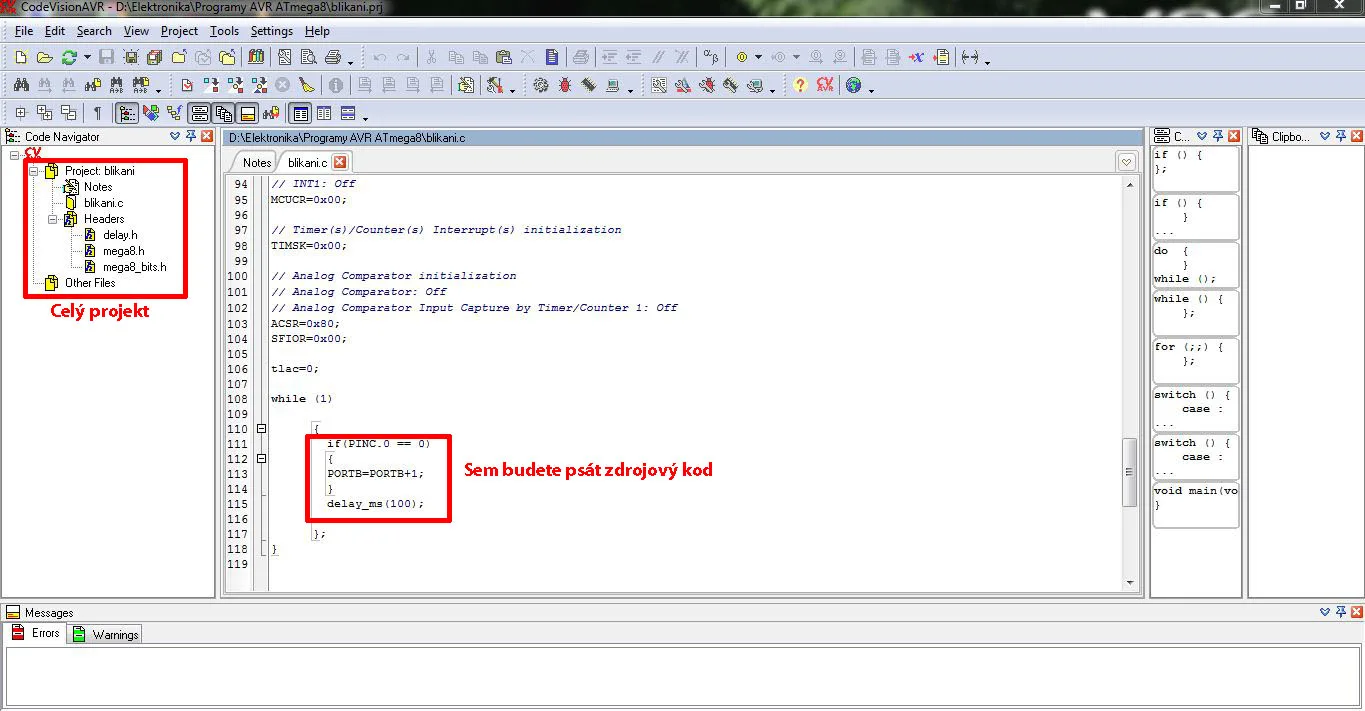
CodeVision AVR zobrazuje vygenerovaný projekt a zdrojový kód mikrokontroléru

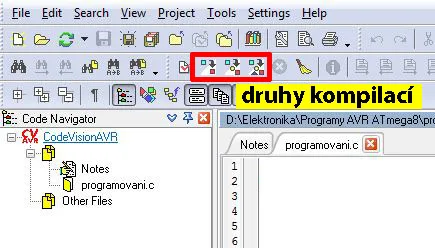
Celý projekt poté zkompilujeme.

Okno CodeVisionAVR s otevřeným zdrojovým souborem programováním.c po kompilaci

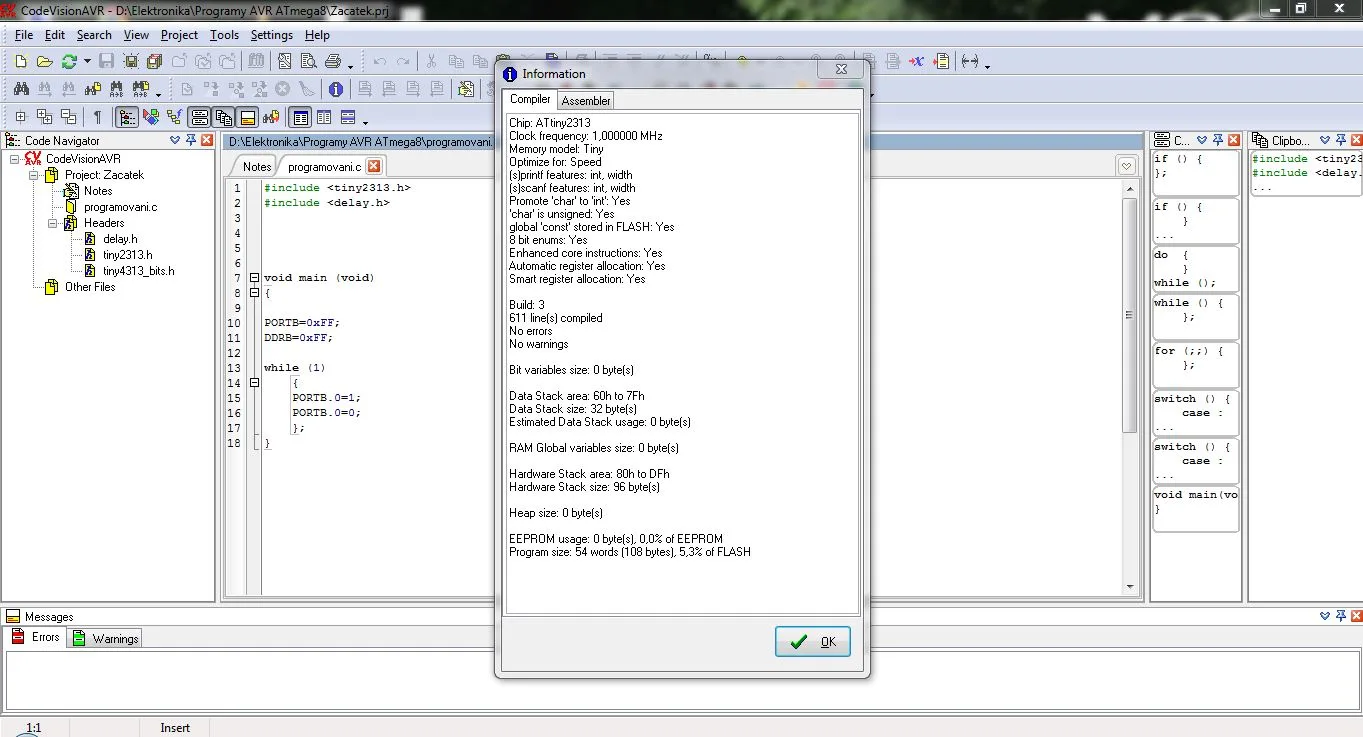
Takto vypadá zkompilovaný projekt.

Rozhraní CodeVision AVR se zdrojovým kódem projektu a otevřeným dialogovým oknem

Teď zbývá pouze nahrát program do mikroprocesoru.
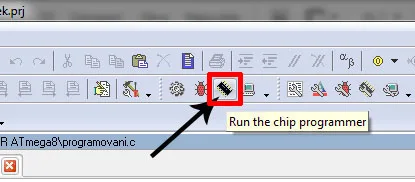
Okno CodeVisionAVR s vybraným tlačítkem pro spuštění programování mikroprocesoru

Nyní vybereme příslušný typ mikroprocesoru a důrazně doporučuji nenastavovat pojistky v CodeVisionu, ale nastavovat například AVR Studiu.
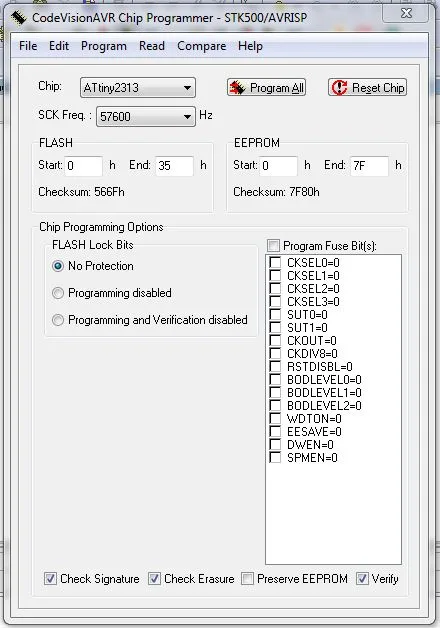
Okno CodeVisionAVR Chip Programmer nastavené pro programování mikroprocesoru ATtiny2313

Takto vypadá programování mikroprocesoru.
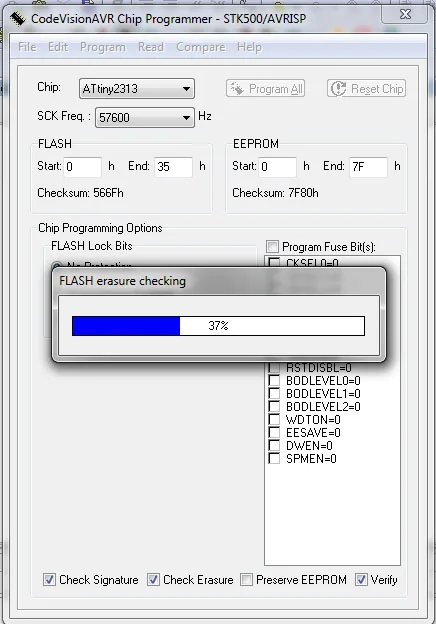
Programátor CodeVisionAVR pro ATtiny2313 zobrazuje kontrolu mazání paměti FLASH na 37 %

Poté se vás program zeptá zda chcete něco nahrát do eeprom.
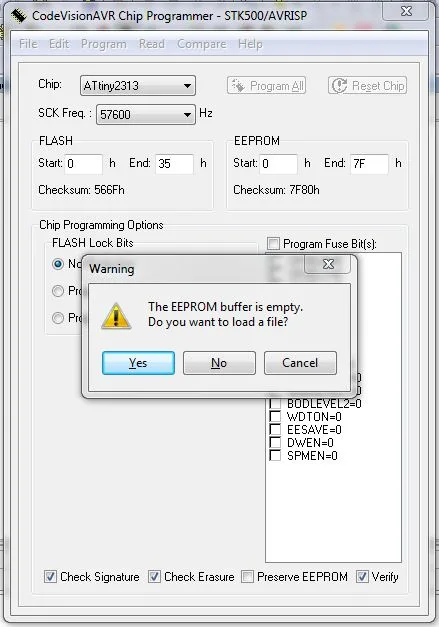
Okno CodeVisionAVR Chip Programmer s upozorněním, že EEPROM buffer je prázdný

A tím průvodce programováním mikroprocesorů AVR v CodeVisionu končí.

Sdílejte článek:
Tričko Chiptron s potiskem Trust me, I'm a maker
Ukaž světu,
že jsi Maker!
Koupit tričko
Kafe pro Chiptrona
Dodej energii dalšímu článku
Buy Me a Coffee

Související články

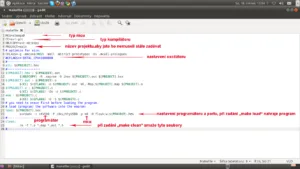
Textový editor s komentovaným Makefilem pro kompilaci a nahrávání programu AVR

Zkusím Vám stručně a přehledně napsat návod, jak programovat mikrokontroléry (slengově mikroprocesory) AVR.

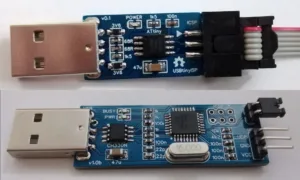
Dvě varianty USB programátoru na modrých deskách plošných spojů

Stefan Wagner zveřejnil na svém githubu několik projektů programátorů.

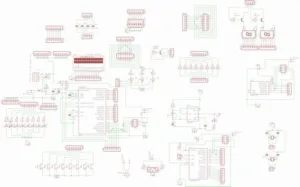
Schéma desky Atmel s obvody ATmega8, ATtiny2313 a ATtiny12

Já vím, některým se opravdu nebude líbit název Atmel kit.

Vývojová deska Nucleo STM32L476 s mikrokontrolérem, konektory a součástkami

Další články o STM32(F7): Tutorial: STM32F746 (STM32F7 Discovery) – Tlačítkem rozsvítit/zhasnout LED Tutorial: STM32F746 (STM32F7 Discovery) – jak zapnout LED (ovládání GPIO) STM32F746 discovery a IDE AC6 (System Workbench for STM32) Jak začít s moderními mikrokontroléry a proč – STM32…

CubeIDE otevřené na obrazovce se dvěma lektory ve videohovoru a grafikou desek STM32

Podrobný souhrn video návodu od Roberta Feraneca a Greidi Ajalika – jak začít programovat STM32 v CubeIDE: GPIO, přerušení, UART a debugger krok za krokem.

Trendy