Obrázkový návod jak zprovoznit Bolt IoT platformu.
Jak bylo už napsáno v novince věnované Bolt IoT. Základem je čip ESP8266 v modulu ESP12S. Dalšími komponentami jsou zelená LED (indikace připojení ke cloudu) a modrá LED (připojení k WiFi), stabilizátor 3.3V (LMS1117) a microUSB kabel, který slouží k napájení.
Jádrem tohoto projektu je ale zejména SW část celé platformy. Jak firmware v ESP8266, tak i webové rozhraní (cloud) platformy.
V tomto článku se dozvíte, jak váš Bolt IoT nastavit tak, abyste byli schopní rozsvítit a zhasnout LEDku pomocí tlačítek na webové stránce.
Po ukončení kickstarter kampaně je možné Bolt IoT zakoupit na indiegogo
https://www.indiegogo.com/projects/fully-integrated-iot-platform-made-for-ml#/
Nejprve se musíte zaregistrovat. To uděláte na stránce https://cloud.boltiot.com/
Po potvrzení e-mailové schránky můžeme pokračovat. Na stránce https://cloud.boltiot.com/ se vám po přihlášení objeví tato stránka.
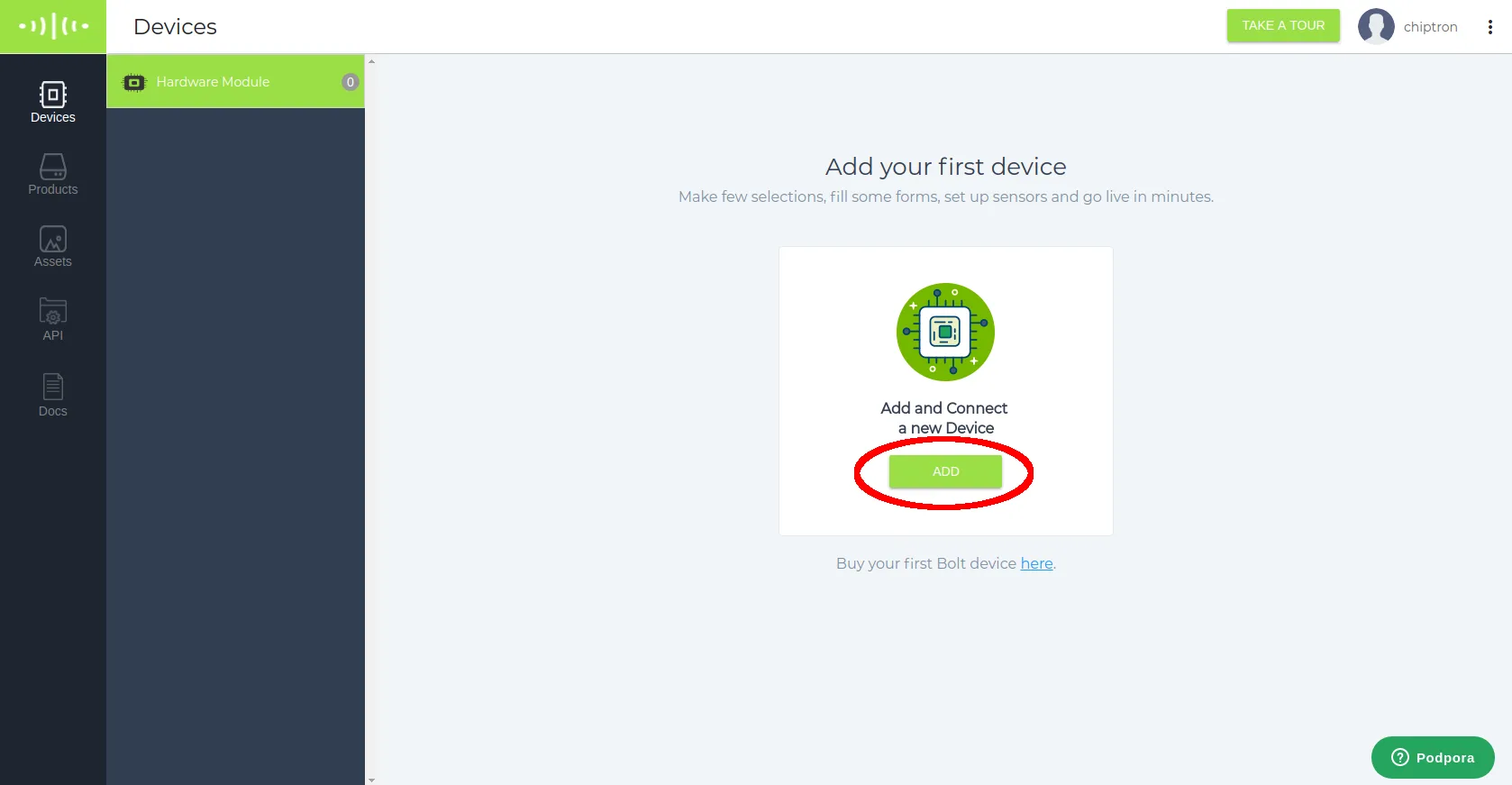
Kliknete na tlačítko ADD z nabídky „Devices“.
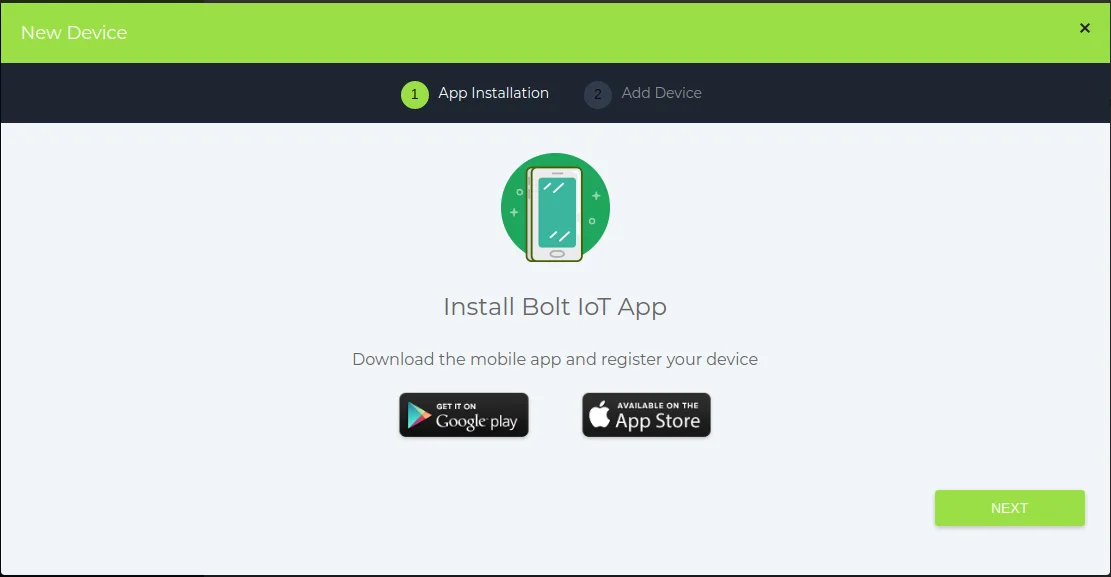
Stránka vás vyzve k instalaci aplikace Bolt IoT, která je důležitá k dalšímu nastavení Bolt IoT desky.
Níže je obrázek z google play.
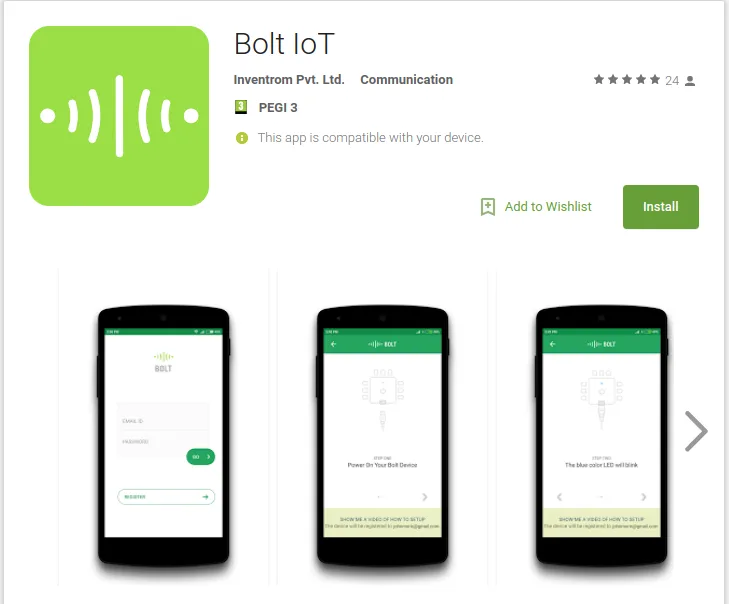
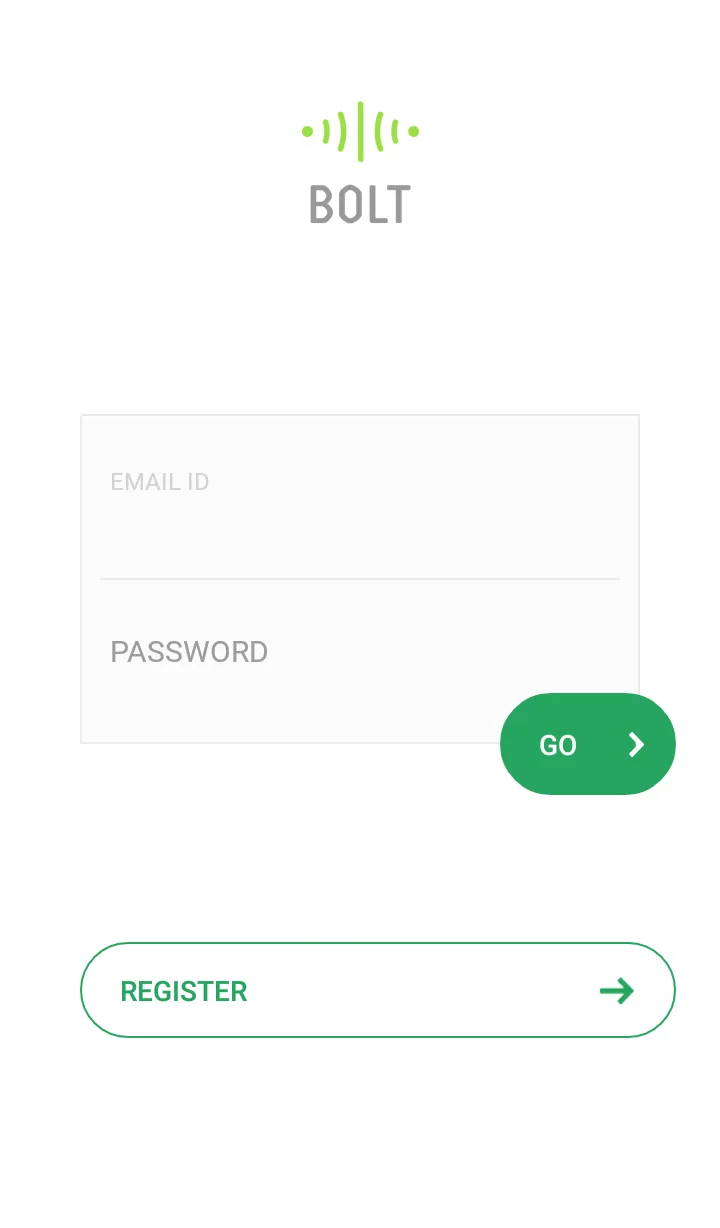
Po instalaci aplikaci otevřete.
Po vyplnění přihlašovacích údajů klikenete na „Go“.
Přidáte zařízení pomocí tlačítka „Add device“.
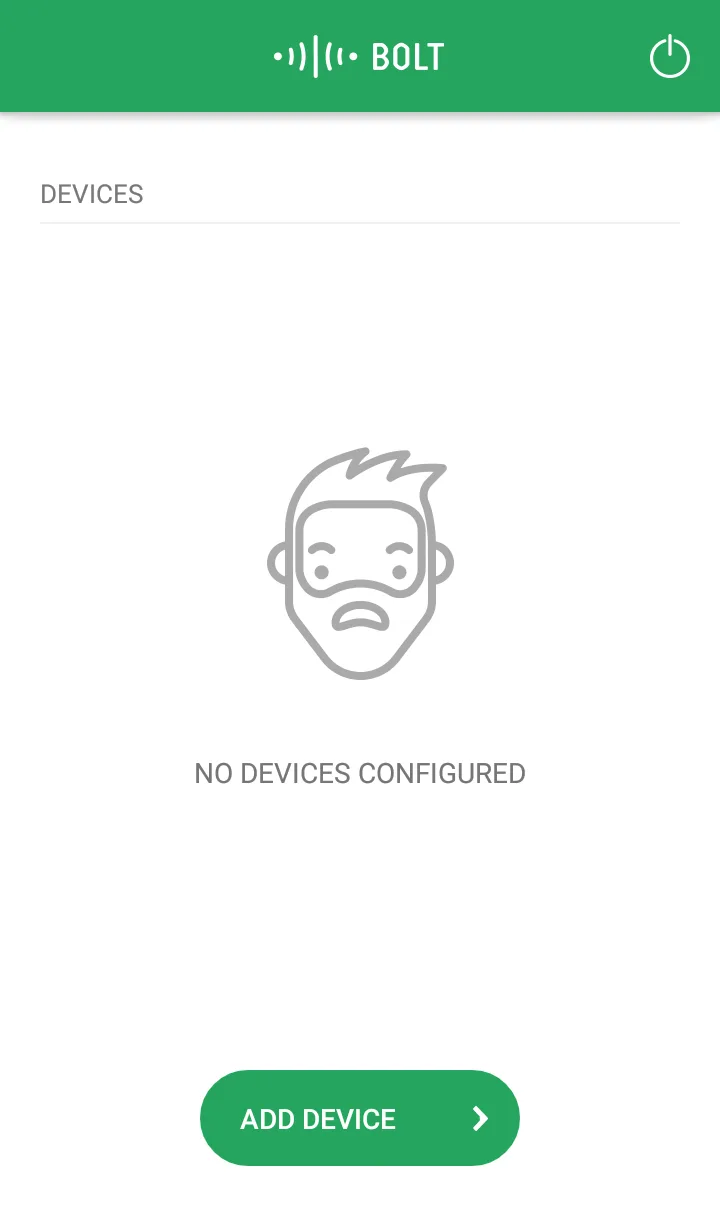
A budete se držet pokyny. Nejprve připojíte napájení Bolt IoT pomocí microUSB kabelu.
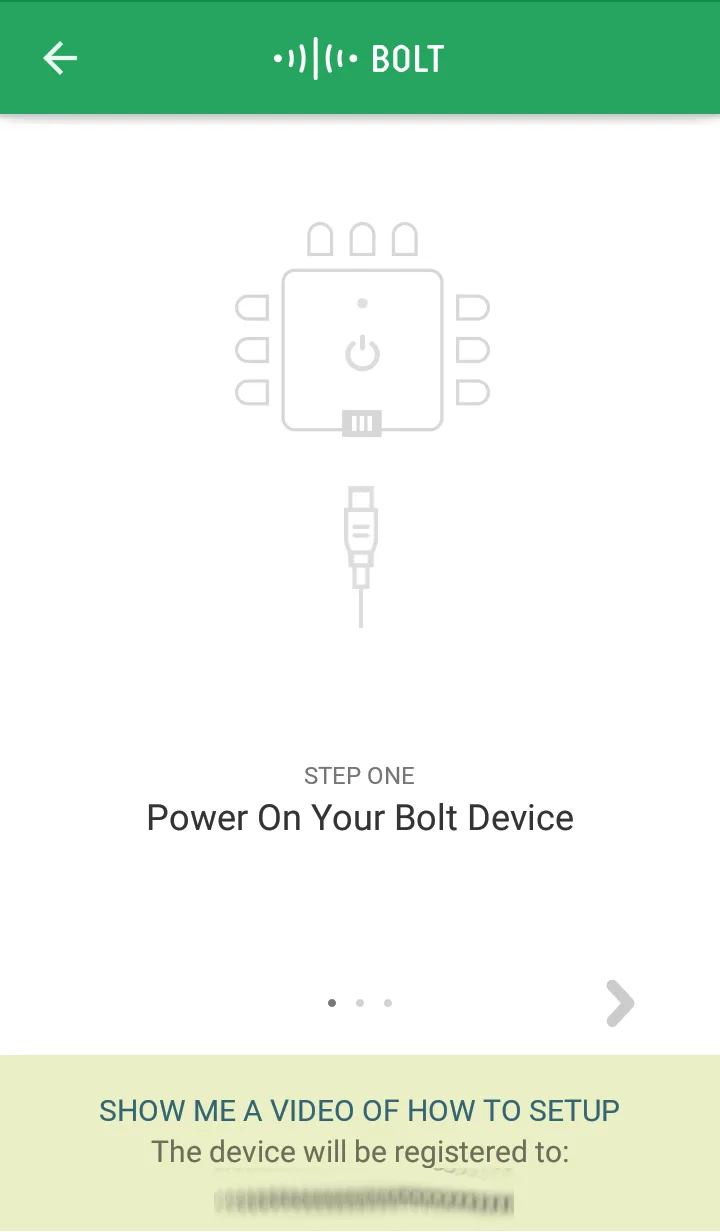
Po prvotním připojení není Bolt IoT deska přihlášena k vaší WiFi síti. Modrá LED bliká velmi pomalu – dýchá.
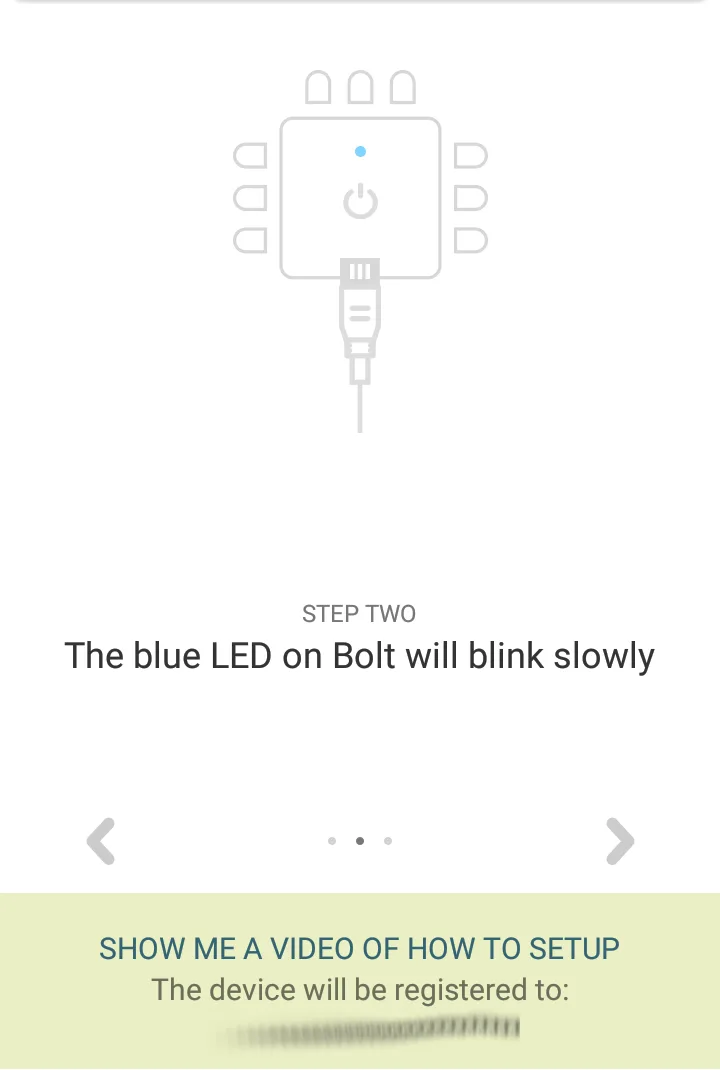
Nakonec kliknete na „Ready“.
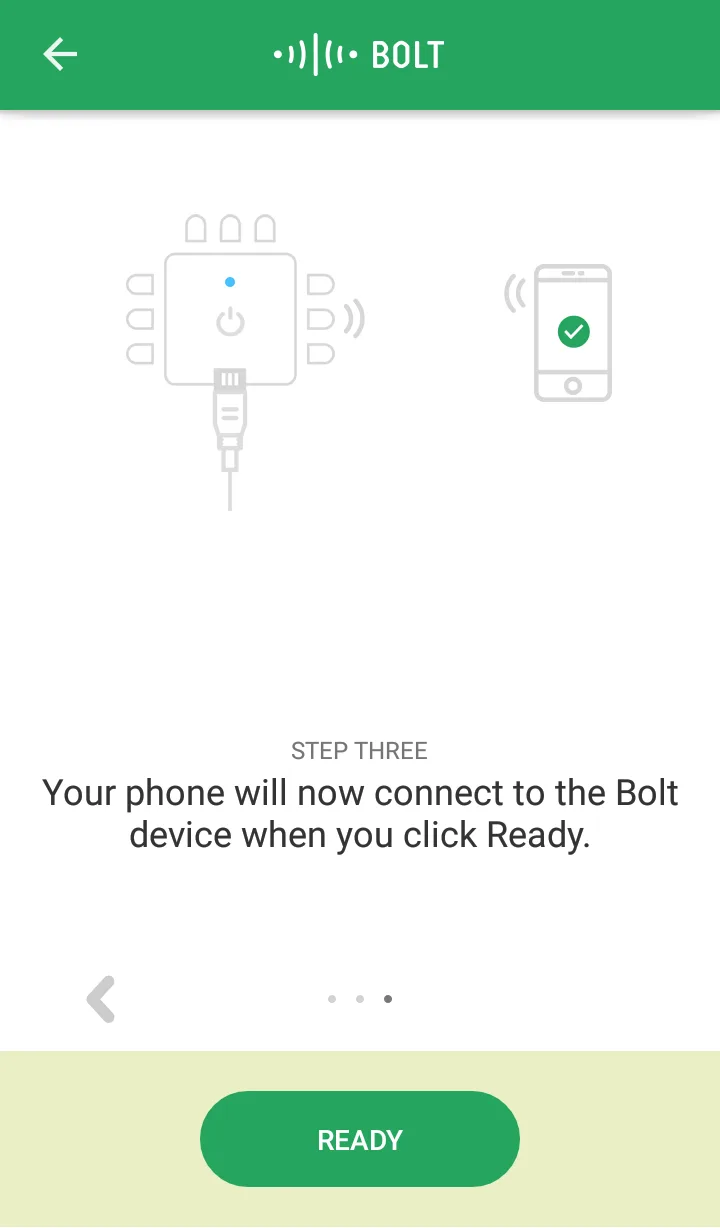
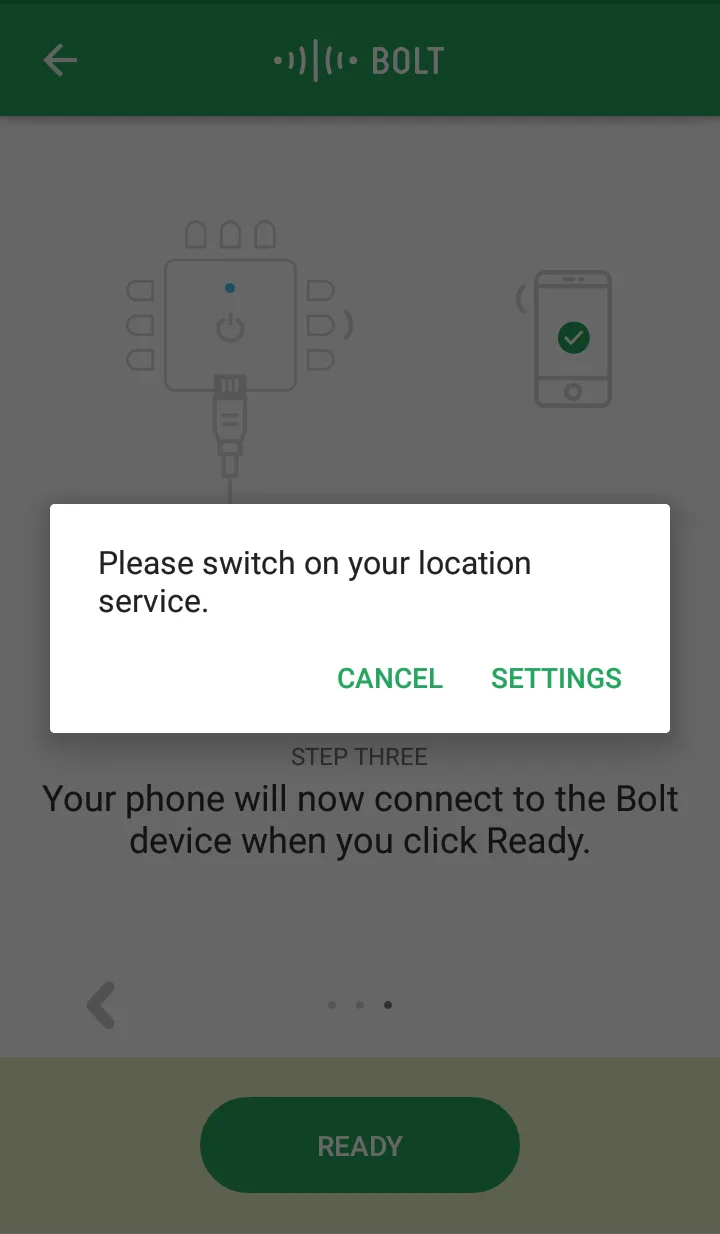
Aplikace vás vyzve k zapnutí vyhledávání polohy (pokud tuto funkci nemáte zapnutou).
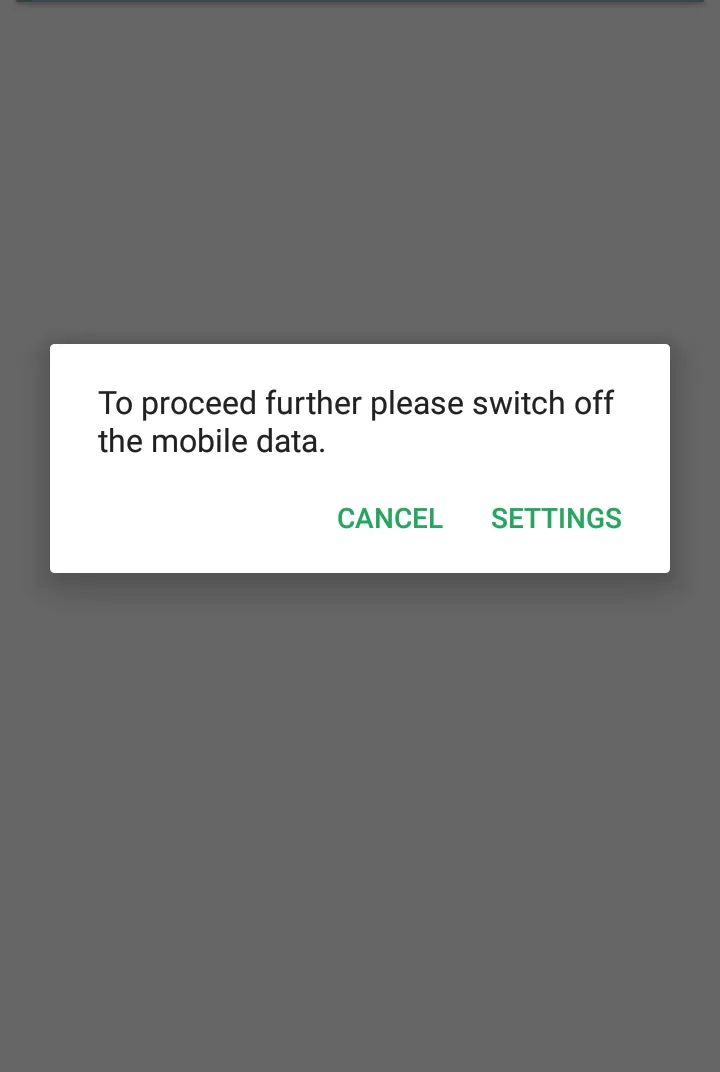
A také k vypnutí přenosu pomocí mobilních dat.
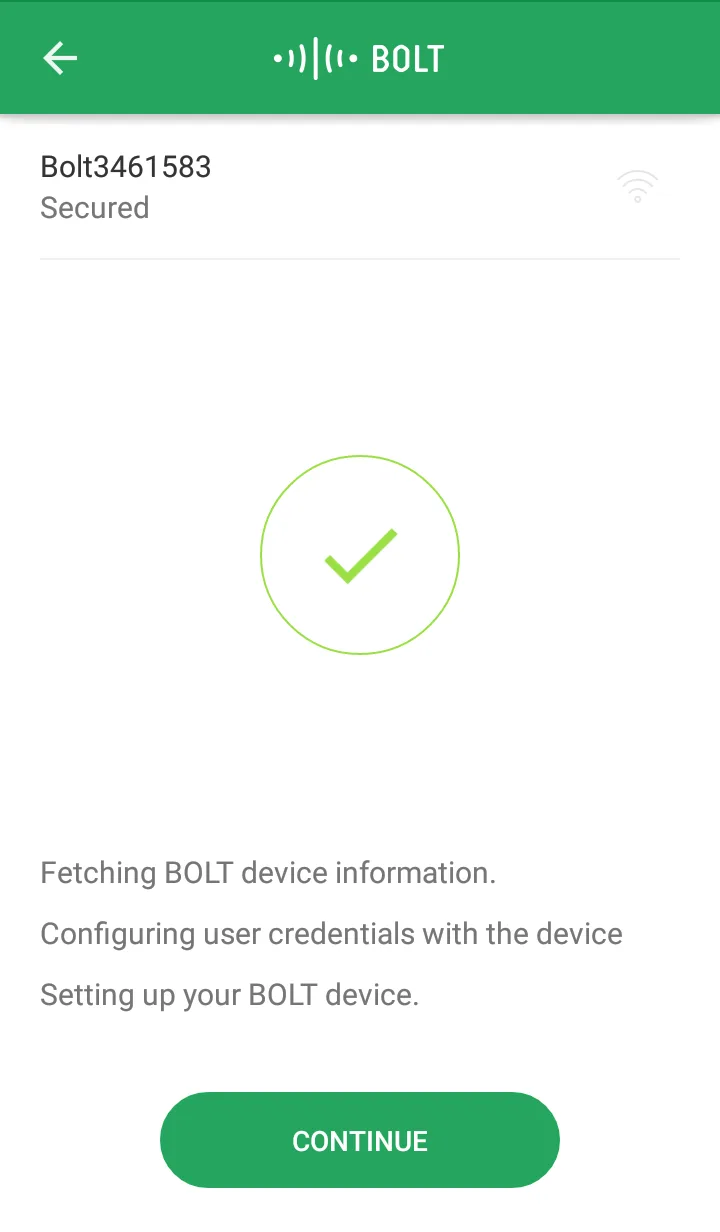
Aplikace najde vaši Bolt IoT desku, kterou už napájíte pomocí microUSB.
Zmáčknete tlačítko „Continue“.
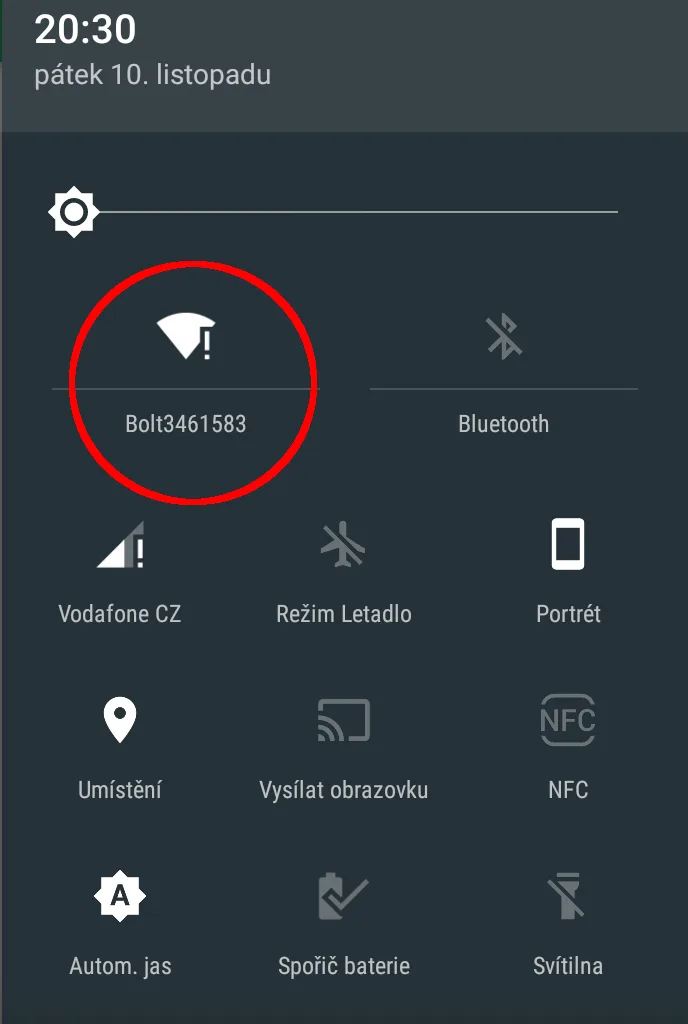
Při pohledu do nastavení připojení (WiFi) vidíte, že se mobilní telefon připojil k samotnému Bolt IoT.
Při návratu do aplikace vyberete vaší WiFi síť.
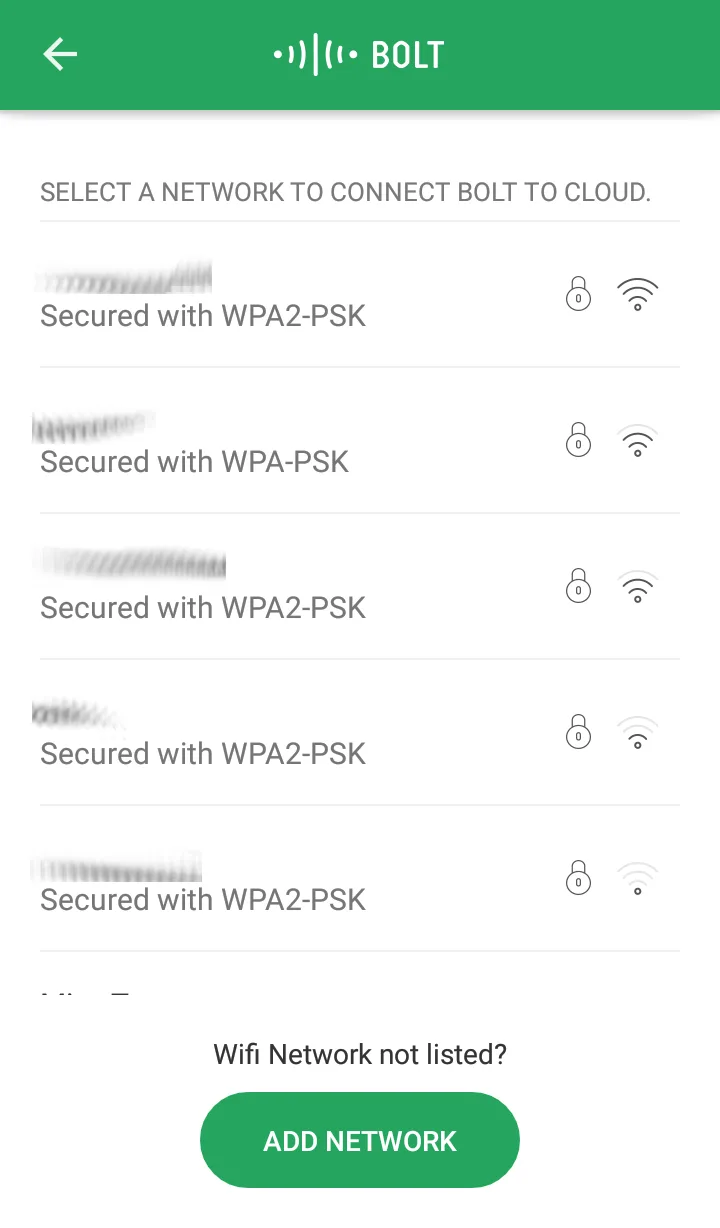
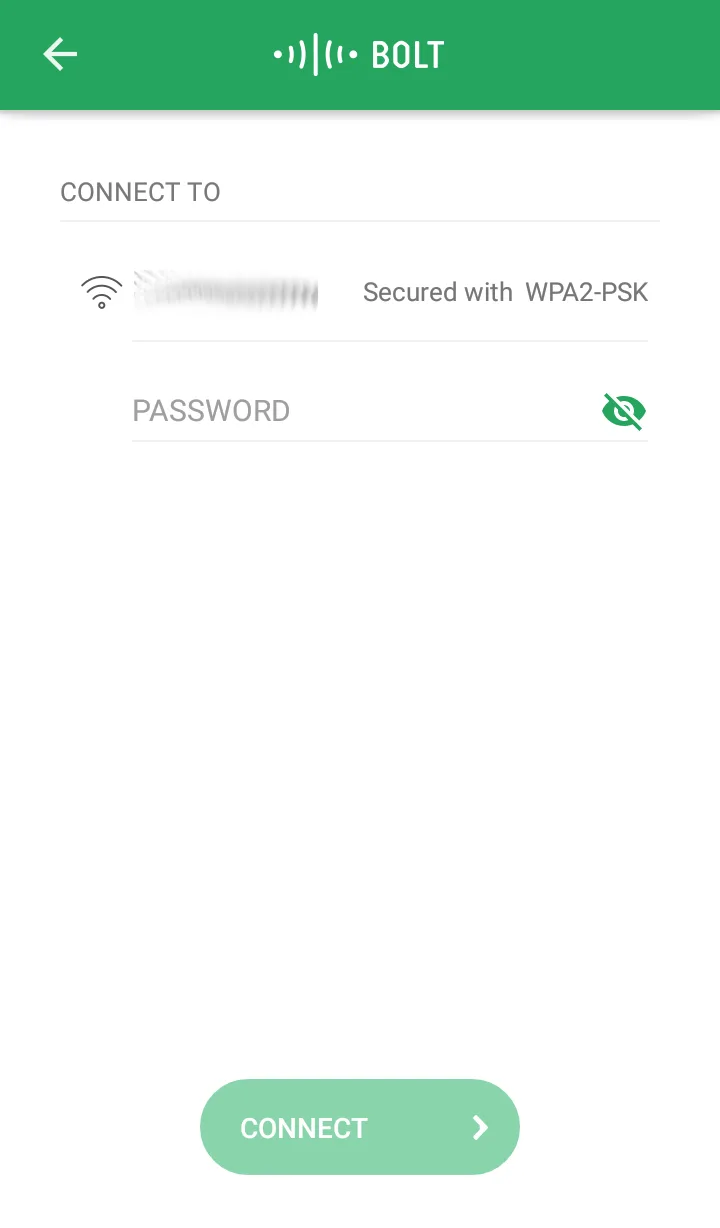
A po jejím zvolení zadáte heslo.
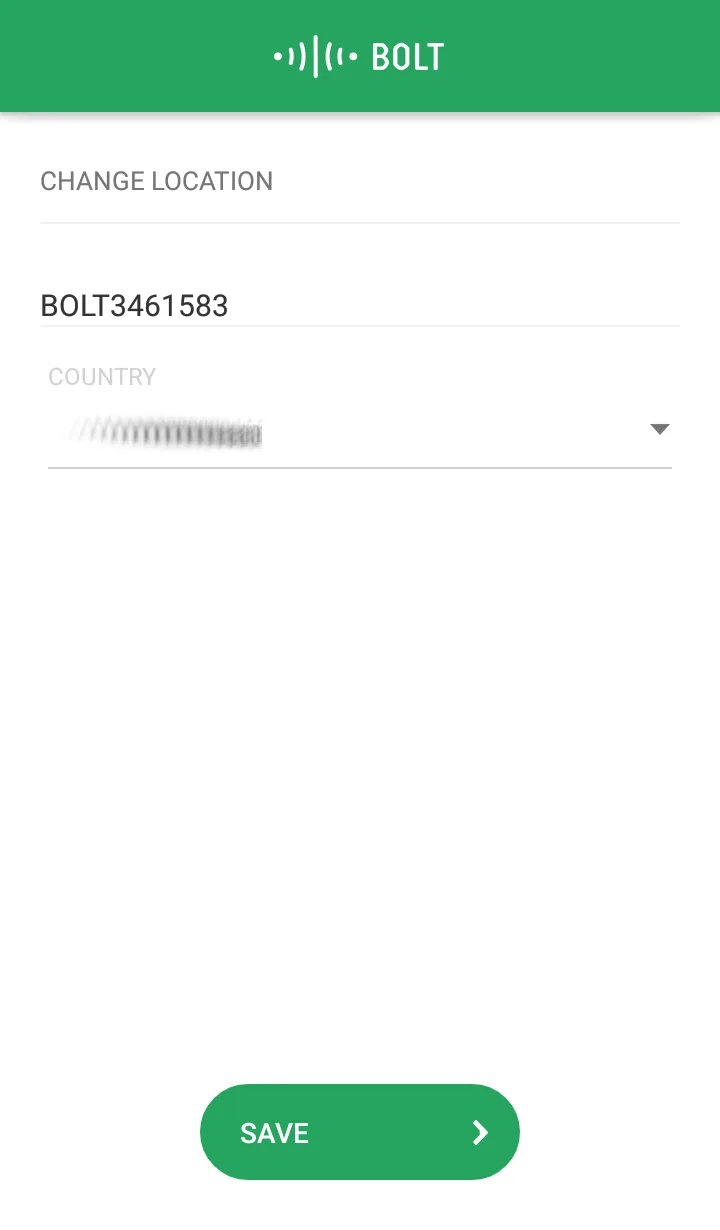
Vyberete stát, ve kterém se nacházíte a nastavení uložíte (Save).
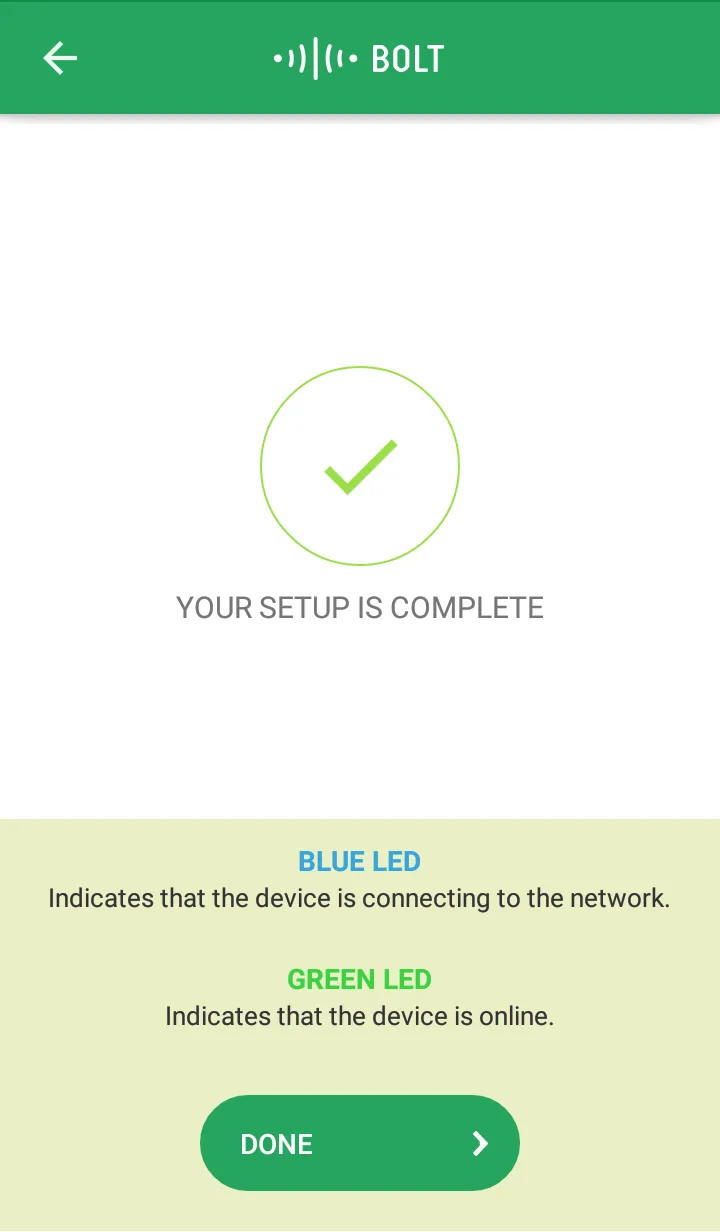
Pokud jste všechno správně nastavili, modrá a zelená LED svítí. Zelená LED indikuje připojení do Bolt IoT cloudu, modrá zase připojení k vaší WiFi.
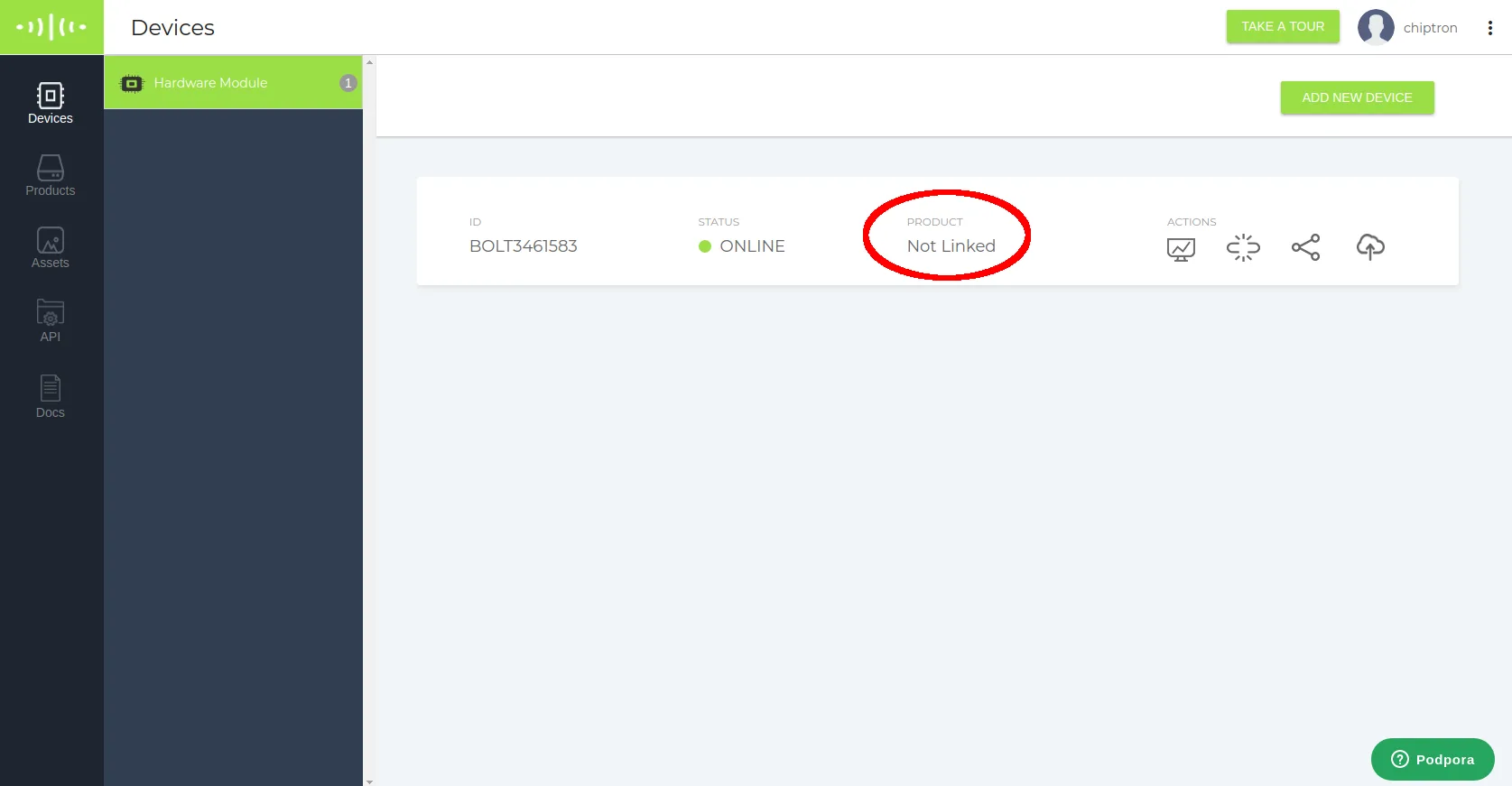
Otevřeme webový prohlížeč (https://cloud.boltiot.com/) a v záložce „Devices“ byste měli vidět váš připojený Bolt. Ale v „Product“ je napsáno „Not Linked„. Tak co s tím?
Najdeme si IP adresu Bolt IoT, který je připojen k naší domácí WiFi. Například v nastavení vašeho routeru nebo scannerem IP adres.
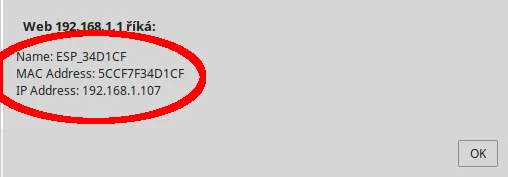
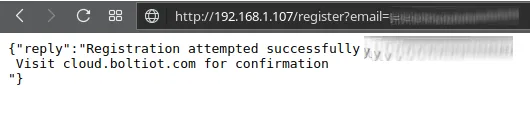
A zařízení (Bolt IoT desku) zaregistrujeme pomocí zadání tohoto požadavku do webového prohlížeče na vašem počítači.
Bolt_IoT_IP_adresa/register?email=VasMail
Po zadání tohoto požadavku byste měli vidět tuto zprávu.
V záložce „Products“ na cloud.boltiot.com přidáte nový produkt – Add Product. Pojmenujete a vyberete, zda má být Bolt IoT jako vstupní či výstupní zařízení a zda využijete GPIO nebo UART.
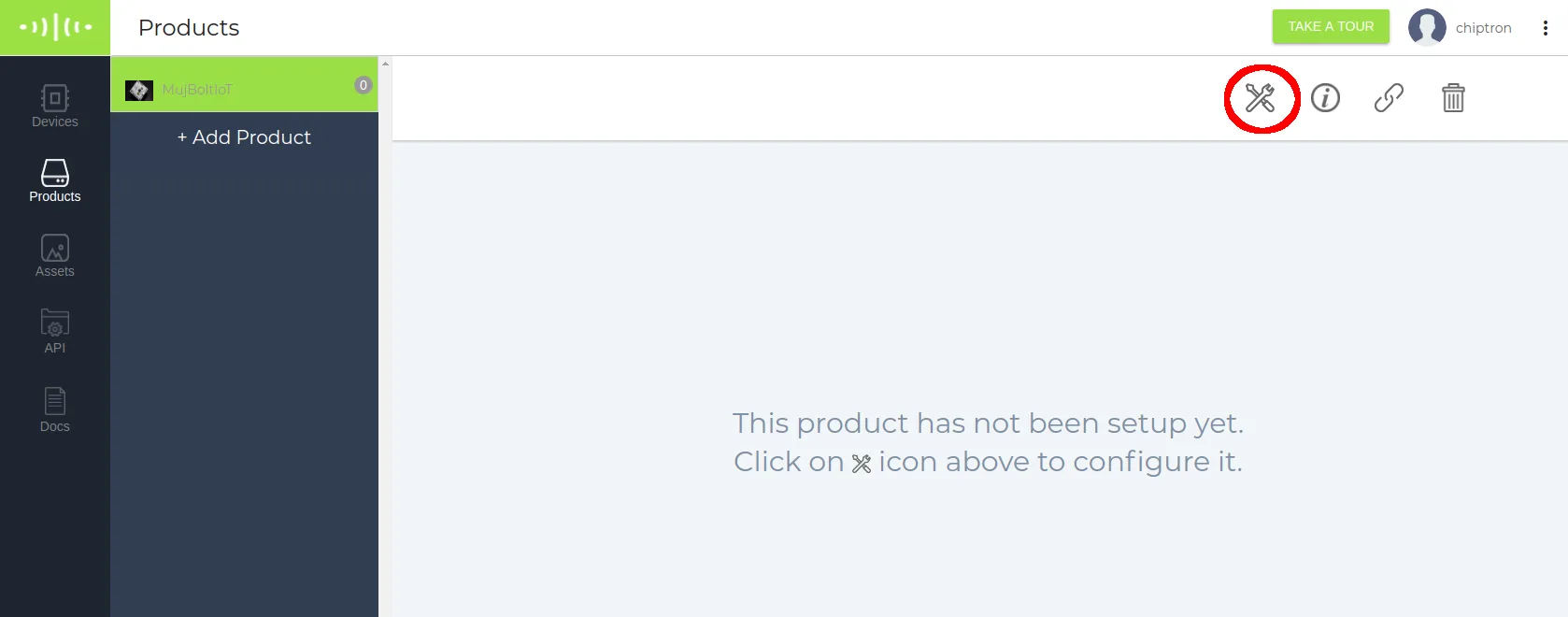
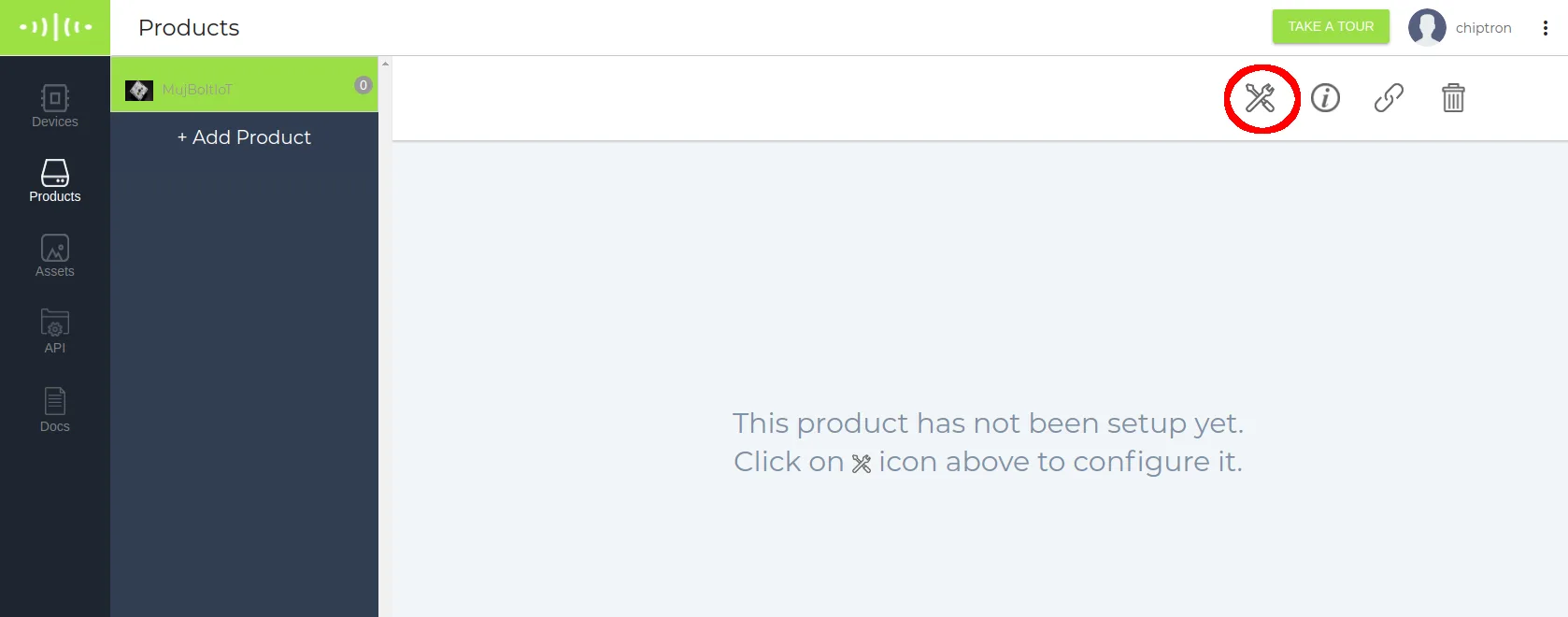
V záložce „Products“ vidíte vaší Bolt IoT desku. Kliknete na ikonu ve tvaru klíče a šroubováku – tím nakonfigurujete váš produkt.
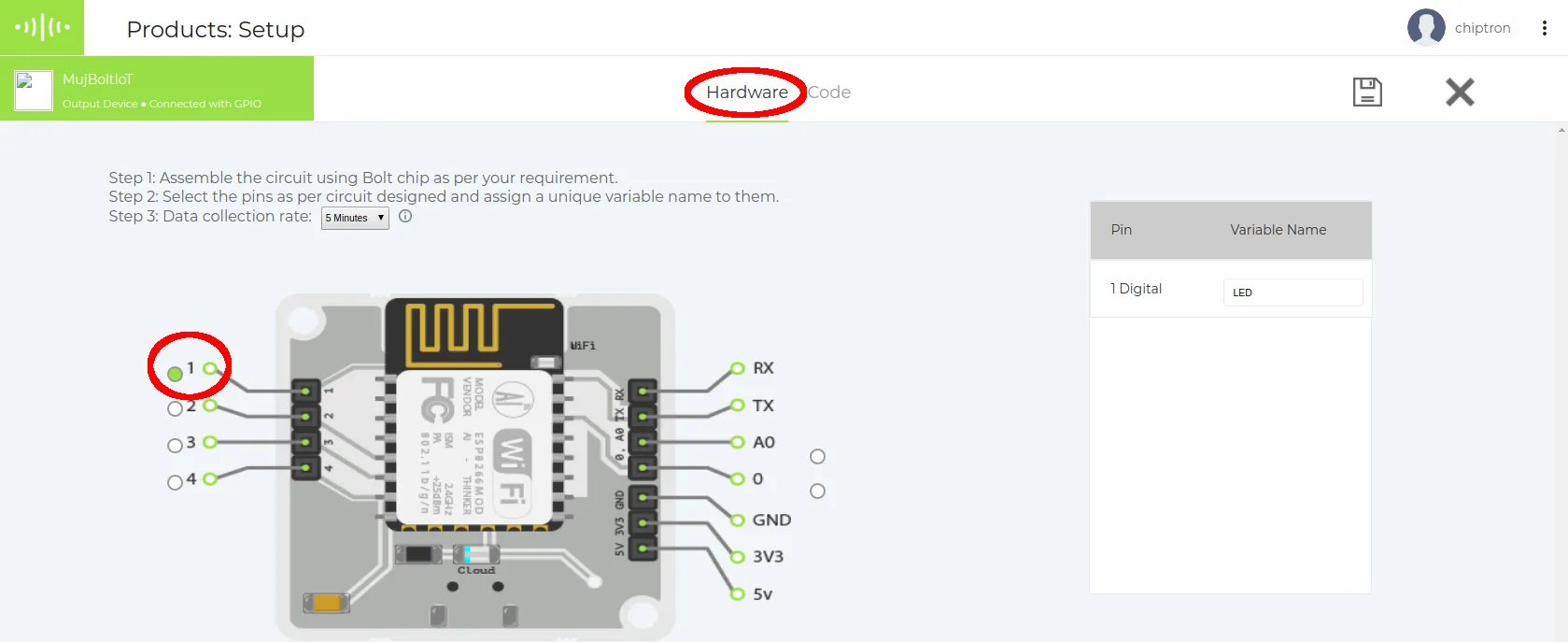
V záložce „Hardware“ vyberete jaké vývody chcete použít. V našem příkladu využiji vývod 1 a pojmenujeme ho.
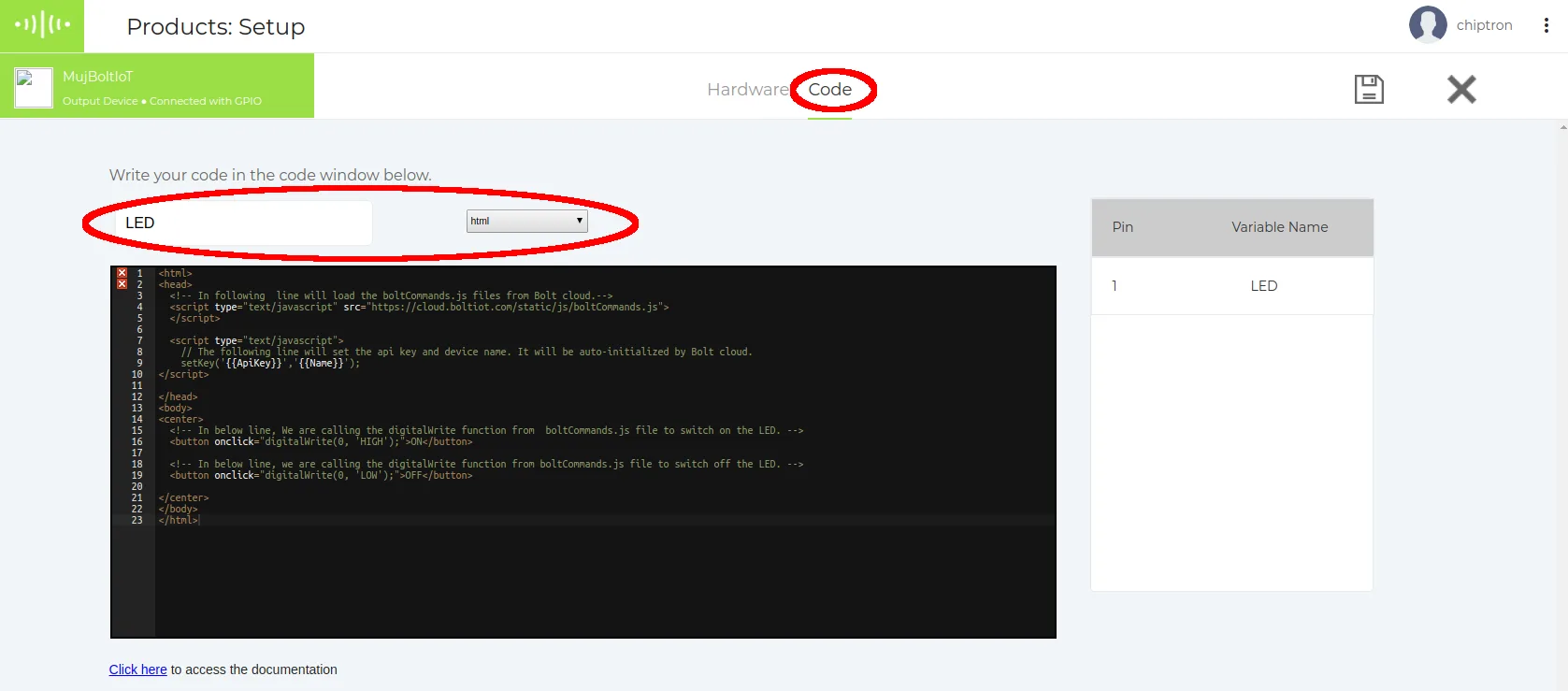
Po přepnutí na záložku „Code„, soubor pojmenujeme a vyplníme.
Velmi užitečný nám je soubor Quick Start Guide, který najdete na tomto odkazu. Vzorový příklad, který odkazuje z výše zmíněného dokumentu, najdete tady.
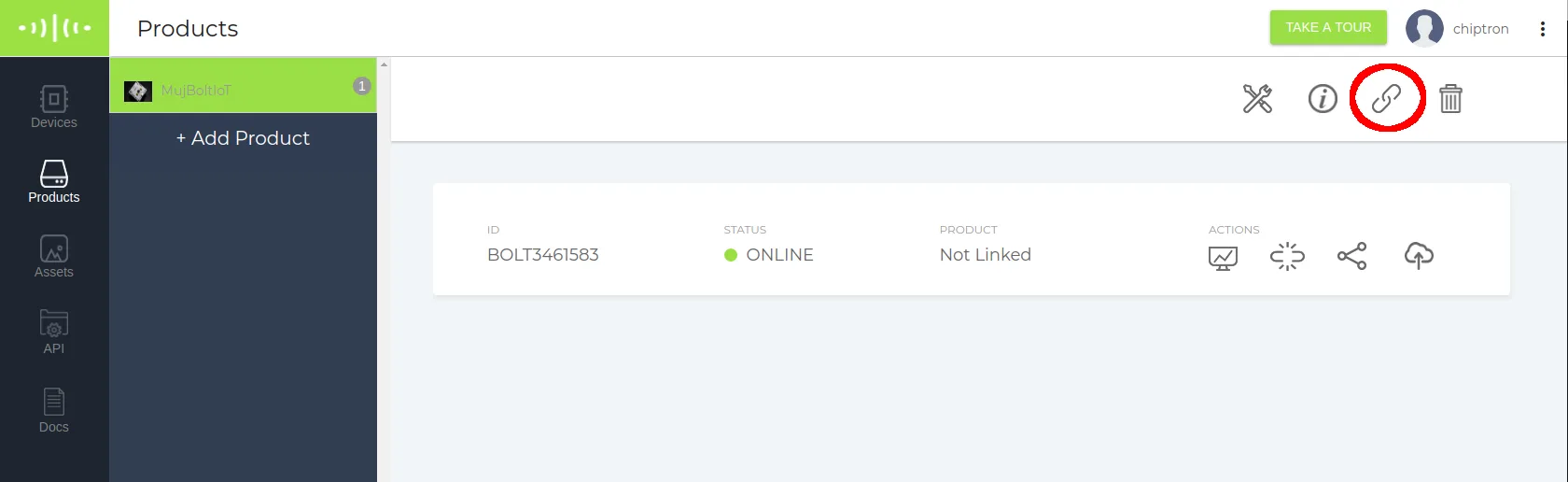
Po uložení vidíme náš Produkt v záložce „Products“. Ale Bolt IoT je stále „Not Linked„.
Kliknete na zvýrazněnou ikonu.
Vybereme zaregistrovanou desku.
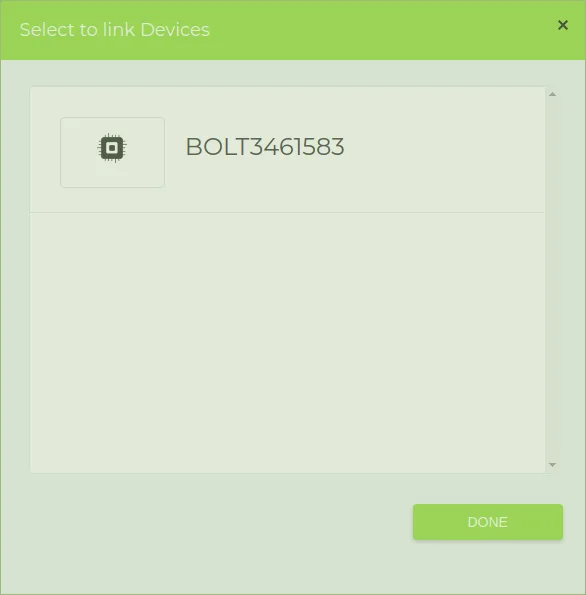
Po kliknutí na „Done“ vidíme, že zařízení i produkt jsou už propojené.
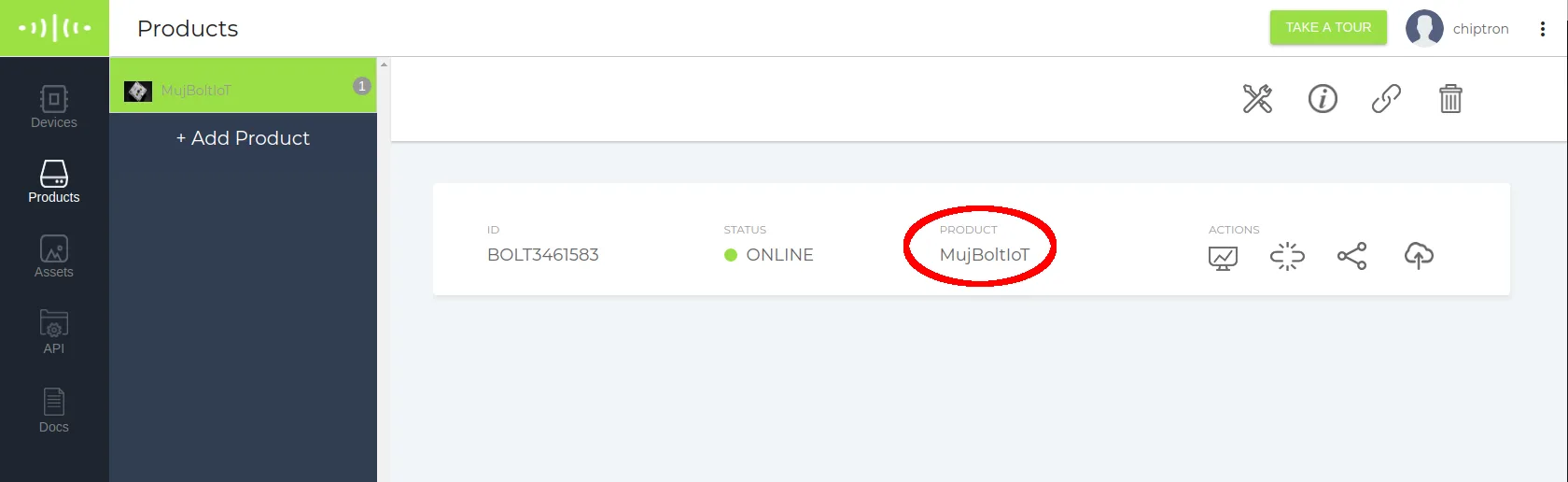
Nyní klikněte na zvýrazněnou ikonu (View this device)
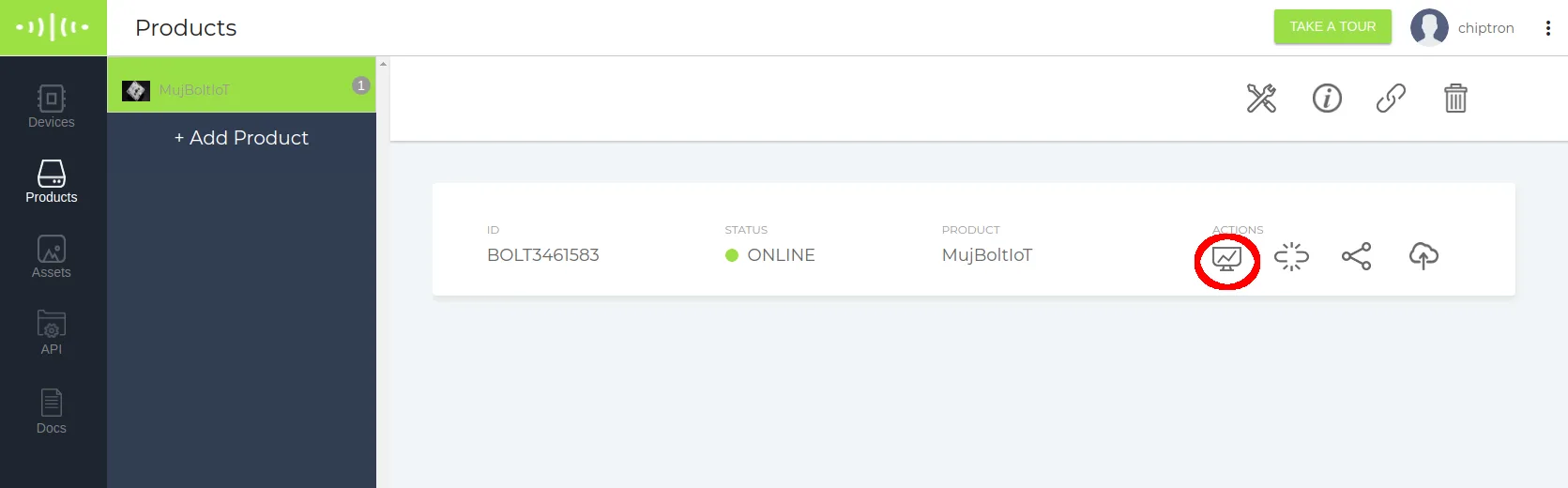
A co se stane pak, vidíte na tomto videu. Dvě tlačítka, které ovládají LED připojenou na vývod 1 Bolt IoT.






Žádné sociální komentáře k dispozici.