Lukáš Beran (web, linkedin, google+, twitter, facebook) mi poslal návod, jak nainstalovat Raspbian na RaspberryPi a určitě to není poslední jeho článek na chiptron.cz. Za článek děkuji.
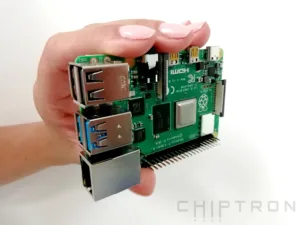
V tomto návodu popíši jak na rpi3 nahrát nejnovější verzi Raspbian.
Potřebné programy:
stahujte zde: https://www.sdcard.org/downloads/formatter_4/eula_windows/index.html
Win32 Disk Imager:
stahujte zde: http://sourceforge.net/projects/win32diskimager/
Nejnovější verzi Raspbian:
stahujte zde: https://www.raspberrypi.org/downloads/raspbian/
WinRAR (popř. jiný program na rozbalení .zip):
stahujte zde: http://www.rar.cz/news.php
1. Příprava SDkarty
Nejprve je zapotřebí si připravit micro SDHC kartu.
Nejprve si stáhneme SD Formatter, stažení provedete kliknutím na Accept ve spodní části stránky.Po stažení si program rozbalíme, klikneme na setup a nainstalujeme.
Po nainstalování vložíme kartu do pc a spustíme program SD Formatter.
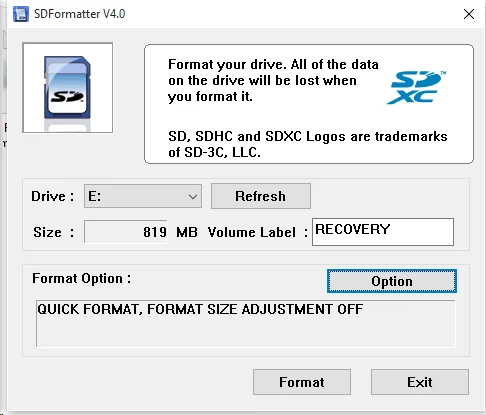
Zkontrolujeme zda písmenko jednotky v políčku Drive odpovídá naší kartě, v případě že se zde nezobrazí žádné písmenko klikneme na Refresh.
Poté klikneme na Options a v dialogovém okně musí nastavení odpovídat tomuto:
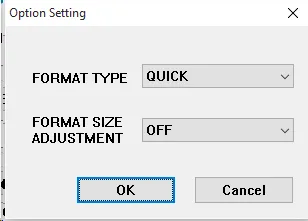
Dialogové okno zavřeme kliknutím na OK.
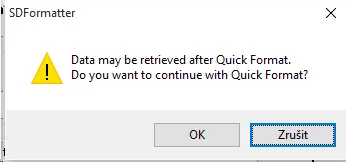
Poté spustíme formátování kliknutím na Format, objeví se dialogové okno, které nás informuje že proběhne rychlé formátování, odsouhlasíme stiskem OK.
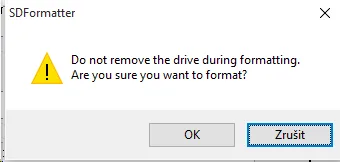
Poté následuje další okno, které informuje o tom že nesmíme vyndavat kartu po dobu formátování, stiskneme OK.
2. Kopírování obrazu na kartu
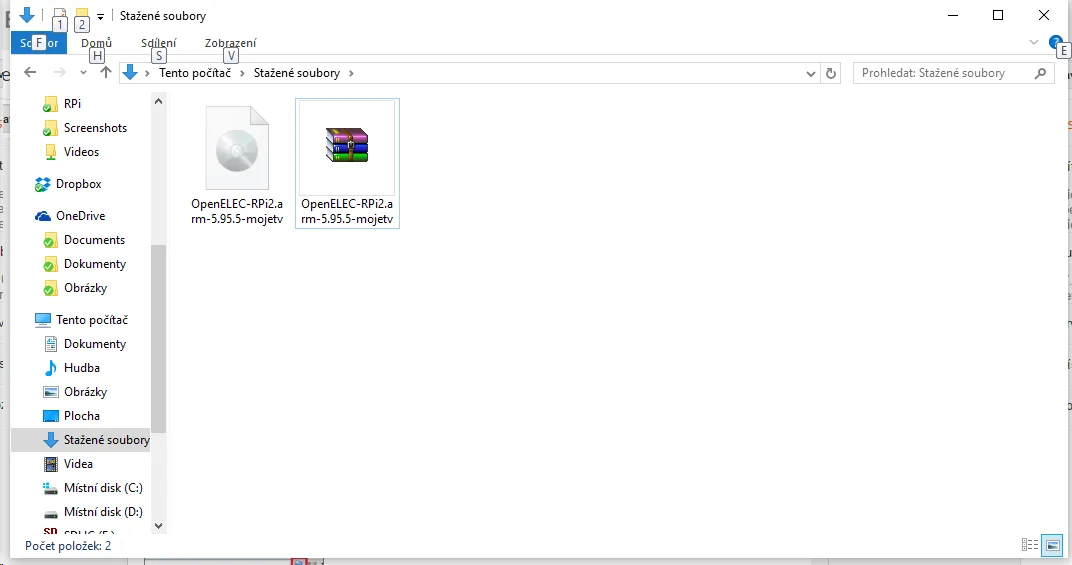
Stáhneme si program Win32 Disk Imager, klikneme na zelené tlačítko na kterém je Download, po stažení spustíme instalátor a program nainstalujeme. Poté si stáhneme Raspbian a stažený soubor rozbalíme.
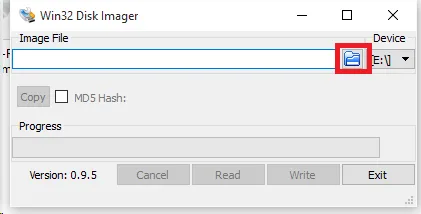
Spustíme program Win32Disk Imager a klikneme na modrou ikonu:
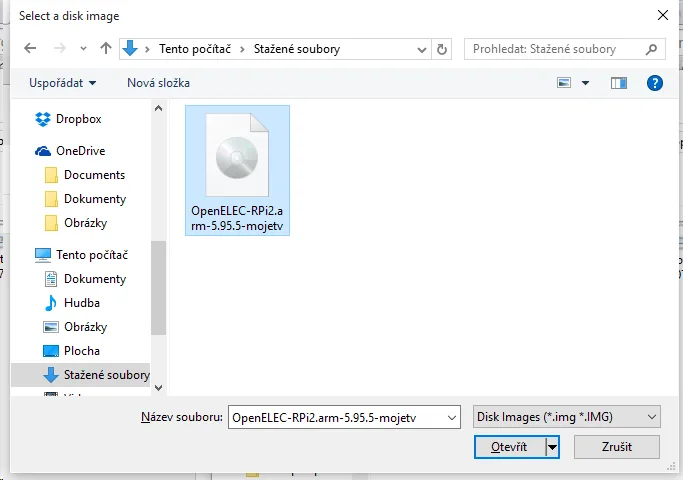
Najdeme si umístění staženého obrazu a klikneme na otevřít.
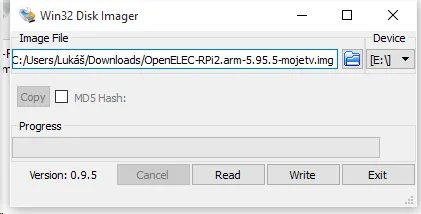
Poté si zkontrolujeme zda písmenko jednotky souhlasí s písmenkem vaší karty a klikneme na Write.
Kliknutím na YES odsouhlasíme dialogové okno a tím se obraz upravené verze Openelec začne zapisovat na vaší paměťovou kartu.
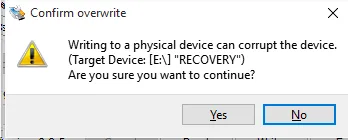
Čas zápisu je závislý na rychlosti vaší karty, s touto co používám to trvá cca 2 minuty.
3. První spuštění
Nyní vložíme kartu do rpi, připojíme HDMI kabel, klávesnici, myš a nakonec napájecí kabel.
U nových verzí Raspbian není hned od začátku přístup přes SSH, tudíž nejjednodušší cesta je připojit monitor, klávesnici, myš a SSH si zapnout v nastavení raspbianu.
Po spuštění raspbianu, přejdeme do Preferences-> Raspberry Pi Configuration
a v záložce Interfaces povolíme SSH a VNC.
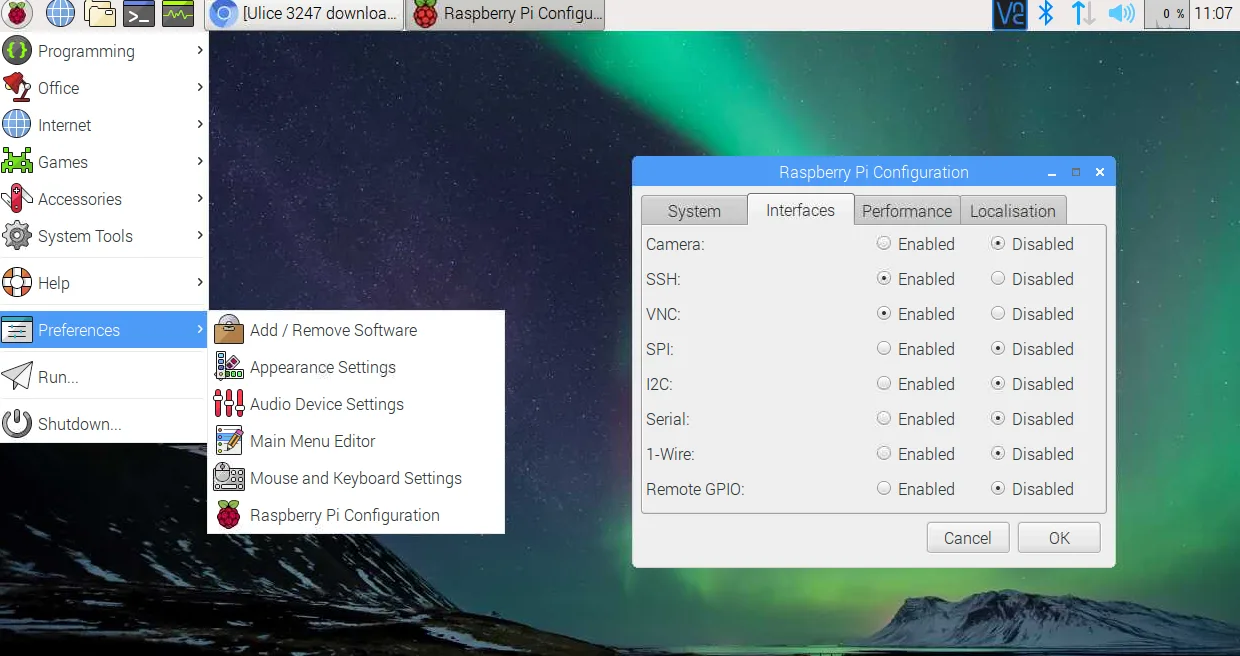
Poté co provedete tato nastavení, můžete rpi dat někam za skříň a pohodlně se do něj připojit přes SSH nebo VNC.
Do pc stačí stáhnout program VNC Viewer a v něm nastavit IP vašeho rpi + port 5900 například(192.168.1.111:5900).
Články od Lukáše Berana:
Chytré zrcadlo s Raspberry Pi 3: https://chiptron.cz/articles.php?article_id=144
Instalace raspbian na RPi: https://chiptron.cz/articles.php?article_id=145
Instalace domoticz na RPi: https://chiptron.cz/articles.php?article_id=146
Nastavení domoticz – vytvoření nového zařízení + program pro odesílání teploty a vlhkosti z ESP8266 do domoticz: https://chiptron.cz/articles.php?article_id=147






Žádné sociální komentáře k dispozici.