Komu se to nestalo? Dáte telefon na nabíječku a za hodinu je tam o deset procent víc. Nebo připojíte notebook a on hlásí, že se nenabíjí. Monitor přes USB-C zůstane černý, externí SSD se vleče. Přitom konektor pasuje a kabel vypadá stejně jako ten, co funguje.
Problém je v tom, že USB-C je dneska jeden konektor pro spoustu různých světů – od sluchátek za pár korun po notebook za desetitisíce. A ne každý kabel a ne každá nabíječka umí všechno – kabel dodaný ke sluchátkům vám nenabije notebook například.
Když něco nefunguje, viník bývá skoro vždycky jeden ze čtyř: kabel, nabíječka, port, nebo samotné zařízení.
USB-C Detektiv: zjistěte, co za problém může
Místo čtení tabulek si můžete proklikat pár otázek. Vyberete příznak – telefon se nenabíjí, monitor nejde, SSD je pomalé – detektiv se doptá na pár detailů a dovede vás k nejpravděpodobnějšímu viníkovi i k tomu, co s tím.
Něco s USB-C nefunguje? Pojďme zjistit proč
Odpovězte na pár otázek a detektiv vás dovede k nejpravděpodobnější příčině i řešení.
Tady je celý průvodce jako text: nejdřív všechny otázky detektiva s možnými odpověďmi a tím, kam která vede, pak všechny diagnózy podle toho, co je nejspíš příčinou – kabel, nabíječka, zařízení, nebo port.
Otázky detektiva
Co přesně nefunguje?
Vyberte příznak, který nejlíp sedí. Detektiv se pak doptá na pár detailů.
Nabíjení
- Telefon se nabíjí pomalu – dál: Telefon pomalu: Zkusil jste jiný kabel?
- Telefon se vůbec nenabíjí – dál: Telefon: Zkusil jste jiný kabel?
- Notebook se nenabíjí – dál: Notebook: Zkusil jste jiný kabel?
- Notebook hlásí pomalé nabíjení (nebo se vybíjí i zapojený) – dál: Notebook: Zkusil jste jiný kabel?
Data
- Přenos dat vůbec nefunguje – dál: Data: Zkusil jste jiný kabel?
- Externí SSD / disk je pomalý – dál: Disk pomalý: Jak moc je to pomalé?
- Zařízení se odpojuje (během přenosu nebo nabíjení) – dál: Odpojuje se: Co se odpojuje?
Monitor a dok
- Monitor přes USB-C nefunguje – dál: Monitor: Funguje stejný monitor s jiným kabelem?
- Dokovací stanice nefunguje – dál: Dok: Co přes dok nefunguje?
- Nevím / vyberte za mě (projdeme to od nabíjení) – dál: Telefon pomalu: Zkusil jste jiný kabel?
Telefon pomalu: Zkusil jste jiný kabel?
Tohle je u USB-C jako „restartovali jste počítač?“ – nejrychleji oddělí kabel od zbytku.
- Ano a s jiným kabelem je to rychlejší – výsledek: Viník je kabel
- Ano, ale nepomohlo to – dál: Zdroj: Jaký konektor je na straně nabíječky? (Telefon se nabíjí pomalu)
- Nemám jiný kabel po ruce – výsledek: Nejdřív sežeňte jiný kabel
Telefon: Zkusil jste jiný kabel?
Nejrychlejší způsob, jak vyloučit kabel.
- Ano a s jiným kabelem to nabíjí – výsledek: Viník je kabel
- Ano, ale nepomohlo to – dál: Historie: Fungovalo nabíjení tímhle telefonem někdy dřív?
- Nemám jiný kabel po ruce – výsledek: Nejdřív sežeňte jiný kabel
Notebook: Zkusil jste jiný kabel?
Ideálně kabel označený 100 W / 5A, o kterém víte, že nabíjení zvládne.
- Ano a s jiným kabelem to jde – výsledek: Kabel nezvládá výkon notebooku
- Ano, ale nepomohlo to – dál: Projev: Jak se to projevuje?
- Nemám jiný kabel po ruce – výsledek: Nejdřív zkuste kabel 100 W / 5A
Data: Zkusil jste jiný kabel?
Spousta levných kabelů umí jen nabíjet („charge only“) – jiný kabel to hned ukáže.
- Ano a s jiným kabelem data jdou – výsledek: Máte „jen nabíjecí“ kabel
- Ano, ale nepomohlo to – dál: Projev: Nabíjí se zařízení aspoň, když ho připojíte?
- Nemám jiný kabel po ruce – výsledek: Nejdřív zkuste jiný datový kabel
Disk pomalý: Jak moc je to pomalé?
Odhadněte podle toho, jak dlouho kopírování trvá oproti tomu, co čekáte.
- Extrémně pomalu (jako stará flash disketa) – dál: Kabel: Kopírujete jeden velký soubor, nebo spoustu malých?
- Pomaleji, než bych čekal – dál: Typ disku: O jaký disk jde?
- Přibližně normálně (jen to chci ověřit) – dál: Typ disku: O jaký disk jde?
- Nevím, chci to změřit – výsledek: Nejdřív si rychlost změřte
Odpojuje se: Co se odpojuje?
Disk mizící z Windows má jinou příčinu než problikávající monitor.
- Disk / SSD (mizí ze systému) – dál: Kdy: Kdy k odpojení dochází?
- Telefon – dál: Kdy: Kdy k odpojení dochází?
- Monitor (obraz problikává nebo padá) – dál: Kdy: Kdy k odpojení dochází?
- Dokovací stanice – dál: Kdy: Kdy k odpojení dochází?
- Nevím / víc věcí – dál: Kdy: Kdy k odpojení dochází?
Monitor: Funguje stejný monitor s jiným kabelem?
Obyčejný nabíjecí kabel obraz nepřenese – jiný kabel to hned ukáže.
- Ano, s jiným kabelem obraz jde – dál: Projev: Jak se původní problém projevoval?
- Ne, ani s jiným kabelem ne – dál: Zařízení: Funguje notebook / telefon na jiném monitoru nebo přes HDMI?
- Nemám jiný kabel po ruce – výsledek: Nejdřív zkuste jiný kabel na obraz
Dok: Co přes dok nefunguje?
Doky kombinují napájení, data i obraz v jednom kabelu.
- Nic – dok vůbec nereaguje – dál: Kabel: Zkusil jste dok připojit jiným kabelem?
- Nenabíjí notebook, zbytek jede – dál: Napájení: Má dok vlastní napájecí adaptér a je zapojený?
- Funguje, ale bez obrazu – dál: Monitor: Funguje stejný monitor s jiným kabelem?
- Nejdou USB periferie (myš, klávesnice, disk) – výsledek: Máte „jen nabíjecí“ kabel
- Dok se odpojuje – dál: Kabel: Změní se to s jiným, kvalitnějším kabelem?
Zdroj: Jaký konektor je na straně nabíječky? (Telefon se nabíjí pomalu)
Podívejte se, čím se kabel zapojuje do nabíječky nebo zdroje.
- USB-C – dál: Výkon: Jaký výkon telefon při nabíjení ukazuje?
- USB-A (klasický obdélníkový) – výsledek: USB-A zdroj rychlonabíjení neumí
- Nevím – dál: Výkon: Jaký výkon telefon při nabíjení ukazuje?
Historie: Fungovalo nabíjení tímhle telefonem někdy dřív?
Jestli to dřív šlo, hledáme spíš opotřebení; když nikdy, spíš nekompatibilitu.
- Ano, dřív to fungovalo – dál: Zdroj: Nabíjí se telefon z jiného zdroje?
- Je to nové / nikdy nefungovalo – dál: Zdroj: Nabíjí se telefon z jiného zdroje?
- Nevím – dál: Zdroj: Nabíjí se telefon z jiného zdroje?
Projev: Jak se to projevuje?
Pomůže to odlišit úplný výpadek od slabého napájení.
- Nenabíjí vůbec (i když je zapojený) – dál: Zdroj: Jaký konektor je na straně nabíječky? (Notebook se nenabíjí)
- Nabíjí, ale pomalu / nestíhá – dál: Zdroj: Jaký konektor je na straně nabíječky? (Notebook se nenabíjí)
- Vybíjí se i zapojený do sítě – dál: Zdroj: Jaký konektor je na straně nabíječky? (Notebook se nenabíjí)
Projev: Nabíjí se zařízení aspoň, když ho připojíte?
Tedy přibývá procento, ale v počítači se nic neobjeví.
- Ano, nabíjí, ale data nikde – dál: Historie: Fungoval přenos dat přes tenhle kabel někdy dřív?
- Nenabíjí ani nepřenáší – dál: Konektor: Pomůže pootočení kabelu nebo zatlačení do konektoru?
Kabel: Kopírujete jeden velký soubor, nebo spoustu malých?
Hodně malých souborů je vždycky pomalejší než jeden velký – i na rychlém disku.
- Hodně malých souborů (fotky, dokumenty, projekty) – výsledek: Tohle dělá množství malých souborů
- Jeden velký soubor (film, image, archiv) – výsledek: Kabel nejspíš jede jen na USB 2.0
- Různě / nevím – výsledek: Kabel nejspíš jede jen na USB 2.0
Typ disku: O jaký disk jde?
Rychlost limituje i samotný disk, nejen kabel.
- Klasický plotnový HDD – výsledek: Tohle je normální rychlost HDD
- SATA SSD – výsledek: Tohle je strop SATA SSD
- NVMe SSD – výsledek: Kabel nejspíš nestačí na rychlost disku
- Nevím – výsledek: Kabel nejspíš nestačí na rychlost disku
Kdy: Kdy k odpojení dochází?
Pomůže to odlišit mechanickou závadu od napájecí.
- Když pohnu kabelem / zařízením – výsledek: Mechanický problém konektoru
- Náhodně i v klidu – dál: Kabel: Změní se to s jiným, kvalitnějším kabelem?
- Hlavně pod zátěží (při přenosu nebo rychlonabíjení) – dál: Kabel: Změní se to s jiným, kvalitnějším kabelem?
Projev: Jak se původní problém projevoval?
Černá obrazovka a nízké rozlišení mají různý důvod.
- Černá obrazovka / bez signálu – výsledek: Vinen je kabel nebo režim výstupu
- Obraz blikal nebo vypadával – výsledek: Vinen je kabel nebo režim výstupu
- Šel, ale nízké rozlišení / Hz – výsledek: Kabel nezvládá vyšší rozlišení
Zařízení: Funguje notebook / telefon na jiném monitoru nebo přes HDMI?
Tím zjistíme, jestli umí posílat obraz vůbec.
- Ano, na jiném monitoru obraz jde – výsledek: Spíš nastavení nebo vstup monitoru
- Ne, obraz nejde nikam – dál: Výstup: Jaké zařízení k monitoru připojujete?
- Nemám jak vyzkoušet – dál: Výstup: Jaké zařízení k monitoru připojujete?
Kabel: Zkusil jste dok připojit jiným kabelem?
Dok potřebuje plnohodnotný datový kabel, ne nabíjecí.
- Ano a s jiným kabelem to ožije – výsledek: Máte „jen nabíjecí“ kabel
- Ano, ale nepomohlo to – dál: Napájení: Má dok vlastní napájecí adaptér a je zapojený?
- Nemám jiný kabel po ruce – dál: Napájení: Má dok vlastní napájecí adaptér a je zapojený?
Napájení: Má dok vlastní napájecí adaptér a je zapojený?
Aktivní doky bez vlastního napájení nefungují správně.
- Ano, napájení je v pořádku – výsledek: Problém bude v samotném zařízení
- Ne / není zapojené – výsledek: Doku chybí napájení
- Dok nemá vlastní napájení – výsledek: Doku chybí napájení
Kabel: Změní se to s jiným, kvalitnějším kabelem?
Levné kabely mají tenké vodiče a slabé stínění.
- S jiným kabelem je klid – výsledek: Viník je kabel
- Odpojuje se i s jiným kabelem – výsledek: Problém bude v samotném zařízení
- Nemám jiný kabel po ruce – výsledek: Nejdřív sežeňte jiný kabel
Výkon: Jaký výkon telefon při nabíjení ukazuje?
Bývá na zamykací obrazovce – např. „Rychlé nabíjení“.
- Super rychlé nabíjení – dál: Čas: Jak dlouho zhruba trvá nabití do plna?
- Rychlé nabíjení – dál: Čas: Jak dlouho zhruba trvá nabití do plna?
- Jen „Nabíjení“ (bez přívlastku) – dál: Teplota: Hřeje se přitom kabel nebo konektor neobvykle?
- Nic se nezobrazuje / nevím – dál: Čas: Jak dlouho zhruba trvá nabití do plna?
Zdroj: Nabíjí se telefon z jiného zdroje?
Zkuste jinou zásuvkovou nabíječku nebo USB port v počítači.
- Z jiného zdroje se nabíjí – výsledek: Slabá nebo nevhodná nabíječka
- Ani z jiného zdroje ne – dál: Konektor: Pomůže pootočení kabelu nebo zatlačení do konektoru?
- Nezkusil jsem – dál: Konektor: Pomůže pootočení kabelu nebo zatlačení do konektoru?
Zdroj: Jaký konektor je na straně nabíječky? (Notebook se nenabíjí)
Notebook se přes USB-A plnohodnotně nenabíjí.
- USB-C – dál: Výkon: Kolik wattů má nabíječka?
- USB-A (klasický obdélníkový) – výsledek: Notebook z USB-A nenabijete
- Nevím – dál: Výkon: Kolik wattů má nabíječka?
Historie: Fungoval přenos dat přes tenhle kabel někdy dřív?
Nikdy nefungoval = nejspíš kabel jen na nabíjení. Dřív šlo = spíš port nebo konektor.
- Ne, nikdy / nový kabel – výsledek: Máte „jen nabíjecí“ kabel
- Ano, dřív to šlo – dál: Port: Zkusili jste jiný USB port v počítači?
- Nevím – dál: Port: Zkusili jste jiný USB port v počítači?
Konektor: Pomůže pootočení kabelu nebo zatlačení do konektoru?
USB-C je oboustranné – když to chytne jen v jedné poloze, je to vodítko.
- Ano, v určité poloze to chytne – výsledek: Zanesený konektor
- Ne, nepomáhá to vůbec – dál: Konektor: Jak vypadá konektor v telefonu?
- Nezkusil jsem – dál: Konektor: Jak vypadá konektor v telefonu?
Výstup: Jaké zařízení k monitoru připojujete?
Ne každé zařízení umí přes USB-C posílat obraz.
- Notebook – výsledek: Port nejspíš neumí obraz
- Telefon – výsledek: Port nejspíš neumí obraz
- Tablet – výsledek: Port nejspíš neumí obraz
Čas: Jak dlouho zhruba trvá nabití do plna?
Orientačně – moderní telefon s rychlonabíjením bývá do 1,5-2 h.
- Více než 3 hodiny – dál: Teplota: Hřeje se přitom kabel nebo konektor neobvykle?
- 2-3 hodiny – dál: Teplota: Hřeje se přitom kabel nebo konektor neobvykle?
- Méně než 2 hodiny – výsledek: Nabíjení funguje normálně
Teplota: Hřeje se přitom kabel nebo konektor neobvykle?
Sáhněte si během nabíjení na konektor a první kus kabelu u telefonu.
- Ano, znatelně se hřeje u konektoru – výsledek: Kabel má vysoký odpor
- Ne, teplota je normální – dál: Zdroj: Z čeho telefon nabíjíte?
- Nevím / nesledoval jsem – dál: Zdroj: Z čeho telefon nabíjíte?
Výkon: Kolik wattů má nabíječka?
Bývá napsáno drobně na adaptéru (např. 65 W, 100 W).
- Méně, než výrobce doporučuje (nebo cizí slabší adaptér) – výsledek: Slabá nebo nevhodná nabíječka
- Dostatečně, dle notebooku – dál: Kabel: Je kabel označený 100 W / 5A (s e-markerem)?
- Nevím – dál: Kabel: Je kabel označený 100 W / 5A (s e-markerem)?
Port: Zkusili jste jiný USB port v počítači?
A případně port vzadu na PC, ne na předním panelu.
- Z jiného portu to jde – výsledek: Problém byl v USB portu
- Nikde to nejde – výsledek: Problém bude v samotném zařízení
- Nezkusil jsem – výsledek: Problém byl v USB portu
Konektor: Jak vypadá konektor v telefonu?
Posviťte si do něj – často je ucpaný prachem a vlákny z kapsy.
- Je zanesený / něco v něm je – výsledek: Zanesený konektor
- Vypadá čistě – výsledek: Problém bude v samotném zařízení
- Po vyčištění to stejně nejde – výsledek: Problém bude v samotném zařízení
Zdroj: Z čeho telefon nabíjíte?
Některé zdroje rychlonabíjení neumí.
- Síťová nabíječka 20 W a víc – výsledek: Nejspíš kabel brzdí rychlonabíjení
- Slabá / stará nabíječka (5W, 10W, neoznačená) – výsledek: Slabá nebo nevhodná nabíječka
- USB port v PC, v autě, powerbanka – výsledek: Nabíjíte ze slabého zdroje
Kabel: Je kabel označený 100 W / 5A (s e-markerem)?
Pro plný výkon notebooku musí mít kabel e-marker – čip v konektoru.
- Ne / tenký kabel zdarma – výsledek: Kabel nezvládá výkon notebooku
- Ano, silnější 100 W / 5A – dál: Port: Nabíjí notebook z jiného USB-C portu?
- Nevím, jaký mám – výsledek: Kabel nezvládá výkon notebooku
Port: Nabíjí notebook z jiného USB-C portu?
Některé porty na notebooku nabíjení nepodporují – hledejte značku u portu.
- Z jiného portu to jde – výsledek: Port nepodporuje nabíjení
- Ani z jiného portu ne – výsledek: Problém bude v samotném zařízení
- Mám jen jeden USB-C port – výsledek: Problém bude v samotném zařízení
Diagnóza: viníkem je kabel
Viník je kabel
Když to s jiným kabelem funguje, je problém jasný – původní kabel je vadný nebo nekvalitní. Nejčastěji mu chybí propojené CC vodiče řídící domluvu o nabíjení, nebo má přerušený vodič.
Nejpravděpodobnější příčina: Kabel 85 %, Zařízení 10 %, Nabíječka / zdroj 5 %.
Co s tím
- Vadný kabel vyřaďte, ať ho omylem nepoužijete znovu.
- Pro jistotu kabely proklepněte testerem – chybějící vodiče odhalí během vteřiny.
- Pro nabíjení i data volte kabel, který má v popisu uvedený přenos dat (ne jen „charge only“).
Doporučené parametry kabelu: Swissten datový kabel Textile II – Datový kabel 1,5m s přenosovou rychlostí 480 Mbit/s, maximální proud 3000 mA – sluchátka a telefon.
Jde o orientační vodítko, jaké parametry hledat – ne konkrétní kus. Před nákupem si je ověřte u zboží.
Víc variant: nabídka USB-C kabelů →
Tip: nejrychleji viníka odhalíte testerem kabelů – ukáže, které vodiče v kabelu chybí.
Nejdřív sežeňte jiný kabel
Tohle je nejcennější rada z celé diagnostiky: bez vyzkoušení jiného kabelu nelze spolehlivě určit, jestli je problém v kabelu, nebo v zařízení. Kabel je nejčastější a nejlevnější viník, a vyloučit ho jde za pár vteřin.
Nejpravděpodobnější příčina: Kabel 55 %, Nabíječka / zdroj 25 %, Zařízení 20 %.
Co s tím
- Půjčte si jakýkoli jiný USB-C kabel (od jiné nabíječky, od kolegy).
- Pokud to s ním funguje, byl vadný původní kabel – vyřaďte ho.
- Pokud problém zůstává i s jiným kabelem, hledejte dál (zdroj, port, zařízení).
Doporučené parametry kabelu: Swissten datový kabel Textile II – Datový kabel 1,5m s přenosovou rychlostí 480 Mbit/s, maximální proud 3000 mA – sluchátka a telefon.
Jde o orientační vodítko, jaké parametry hledat – ne konkrétní kus. Před nákupem si je ověřte u zboží.
Víc variant: nabídka USB-C kabelů →
Tip: nejrychleji viníka odhalíte testerem kabelů – ukáže, které vodiče v kabelu chybí.
Kabel nezvládá výkon notebooku
Pro nabíjení notebooku nad 60 W musí mít kabel e-marker – čip v konektoru, který povolí vyšší výkon. Tenké kabely „zdarma“ ho většinou nemají a nabíjení omezí na 60 W, nebo notebook nenabíjí vůbec.
Nejpravděpodobnější příčina: Kabel 70 %, Nabíječka / zdroj 20 %, Zařízení 10 %.
Co s tím
- Použijte kabel označený 5A / 100 W (s e-markerem).
- Pro výkon nad 100 W potřebujete kabel certifikovaný na 240 W (EPR).
- Kratší kabel je u vysokých výkonů spolehlivější.
Co přesně shánět
Kabel: USB-C s e-markerem, 5A / 100 W (nad 100 W certifikovaný na 240 W / EPR).
Nabíječka: USB-C PD, 100 W a víc.
Doporučené parametry kabelu: Swissten datový video kabel USB 4.0, USB-C, 240W, 1,5m – Kvalitní USB-C kabel na 240W s e-Marker a rychlostí 40 Gbit/s.
Jde o orientační vodítko, jaké parametry hledat – ne konkrétní kus. Před nákupem si je ověřte u zboží.
Víc variant: nabídka USB-C kabelů →
Tip: nejrychleji viníka odhalíte testerem kabelů – ukáže, které vodiče v kabelu chybí.
Nejdřív zkuste kabel 100 W / 5A
Bez vyzkoušení jiného, plnohodnotného kabelu nejde určit, jestli notebook brzdí kabel, nabíječka, nebo port. U notebooků je navíc potřeba kabel s e-markerem – tenké kabely zdarma nabíjení omezí nebo zastaví.
Nejpravděpodobnější příčina: Kabel 50 %, Nabíječka / zdroj 30 %, Zařízení 20 %.
Co s tím
- Sežeňte kabel označený 100 W / 5A (s e-markerem).
- Pokud to s ním nabíjí, byl problém v původním kabelu.
- Pokud ne, zaměřte se na wattáž nabíječky a na port notebooku.
Co přesně shánět
Kabel: USB-C s e-markerem, 5A / 100 W (u výkonu nad 100 W certifikovaný na 240 W / EPR).
Nabíječka: USB-C PD se 100 W a víc.
Doporučené parametry kabelu: Swissten datový video kabel USB 4.0, USB-C, 240W, 1,5m – Kvalitní USB-C kabel na 240W s e-Marker a rychlostí 40 Gbit/s.
Jde o orientační vodítko, jaké parametry hledat – ne konkrétní kus. Před nákupem si je ověřte u zboží.
Víc variant: nabídka USB-C kabelů →
Tip: nejrychleji viníka odhalíte testerem kabelů – ukáže, které vodiče v kabelu chybí.
Máte „jen nabíjecí“ kabel
Když se zařízení nabíjí, ale data nejdou, je téměř jistě vinen kabel. Spousta levných USB-C kabelů má propojené jen napájecí vodiče a datové vůbec – takže nabijí, ale počítač zařízení „nevidí“.
Nejpravděpodobnější příčina: Kabel 80 %, Port 12 %, Zařízení 8 %.
Co s tím
- Použijte kabel, který má v popisu uvedený přenos dat (USB 2.0 / 3.2 / USB4).
- I kabel od kvalitního zařízení může být jen nabíjecí.
- Tester kabelů propojené datové vodiče ukáže okamžitě.
Co přesně shánět
Kabel: USB-C s daty – USB 3.2 (5 / 10 Gbps); u doku a disků ideálně USB4.
Doporučené parametry kabelu: Vention Cotton Braided USB-C 4.0 5A Cable 1m – Datový kabel 1m s USB-C (USB 4) s přenosovou rychlostí 40 Gbit/s, maximální proud 5 A, E-Mark čip.
Jde o orientační vodítko, jaké parametry hledat – ne konkrétní kus. Před nákupem si je ověřte u zboží.
Víc variant: nabídka USB-C kabelů →
Tip: nejrychleji viníka odhalíte testerem kabelů – ukáže, které vodiče v kabelu chybí.
Nejdřív zkuste jiný datový kabel
Když se zařízení nabíjí, ale data nejdou, je nejčastější příčinou kabel, který má propojené jen napájecí vodiče. Bez vyzkoušení jiného, datového kabelu to nelze potvrdit.
Nejpravděpodobnější příčina: Kabel 65 %, Zařízení 20 %, Port 15 %.
Co s tím
- Sežeňte kabel, který má v popisu uvedený přenos dat (USB 3.2 / USB4).
- Pokud s ním data jdou, byl původní kabel jen nabíjecí.
- Pokud ne, zkuste jiný USB port v počítači.
Co přesně shánět
Kabel: USB-C s podporou dat – USB 3.2 (5 nebo 10 Gbps), u rychlých disků ideálně USB4.
Doporučené parametry kabelu: Vention Cotton Braided USB-C 4.0 5A Cable 1m – Datový kabel 1m s USB-C (USB 4) s přenosovou rychlostí 40 Gbit/s, maximální proud 5 A, E-Mark čip.
Jde o orientační vodítko, jaké parametry hledat – ne konkrétní kus. Před nákupem si je ověřte u zboží.
Víc variant: nabídka USB-C kabelů →
Tip: nejrychleji viníka odhalíte testerem kabelů – ukáže, které vodiče v kabelu chybí.
Nejdřív zkuste jiný kabel na obraz
Obyčejný nabíjecí kabel obraz nepřenese – na monitor je potřeba kabel s podporou DisplayPort Alt Mode, nebo plnohodnotný USB4 / Thunderbolt kabel. Bez vyzkoušení jiného kabelu nejde říct, jestli je vinen kabel, nebo port.
Nejpravděpodobnější příčina: Kabel 60 %, Port 25 %, Zařízení 15 %.
Co s tím
- Zkuste kabel s podporou DisplayPort Alt Mode nebo USB4 / Thunderbolt.
- Držte ho krátký (do 1 m) – dlouhé pasivní kabely u obrazu selhávají.
- Pokud s jiným kabelem obraz naskočí, byl vinen kabel.
Co přesně shánět
Kabel: USB-C s DisplayPort Alt Mode, ideálně USB4 / Thunderbolt 3/4, do 1 m.
Doporučené parametry kabelu: Vention Cotton Braided USB-C 4.0 5A Cable 1m – Datový kabel 1m s USB-C (USB 4) s přenosovou rychlostí 40 Gbit/s, maximální proud 5 A, E-Mark čip.
Jde o orientační vodítko, jaké parametry hledat – ne konkrétní kus. Před nákupem si je ověřte u zboží.
Víc variant: nabídka USB-C kabelů →
Kabel nejspíš jede jen na USB 2.0
Hodně pomalý přenos u jednoho velkého souboru je klasický příznak – kabel přenáší data jen v režimu USB 2.0 (480 Mbps). I když je disk rychlý, kabel ho zabrzdí. Chybí mu rychlé datové páry.
Nejpravděpodobnější příčina: Kabel 75 %, Port 15 %, Zařízení 10 %.
Co s tím
- Použijte kabel označený USB 3.2 (5 nebo 10 Gbps), ideálně i pro disk.
- Ověřte, že disk zapojujete do USB portu, který rychlost podporuje (bývá modrý nebo značený SS).
- Tester pokročilejšího typu umí rychlost kabelu ověřit.
Co přesně shánět
Kabel: USB-C, USB 3.2 Gen 1 (5 Gbps) nebo Gen 2 (10 Gbps).
Port: modrý nebo značený SS / 10.
Doporučené parametry kabelu: Vention Cotton Braided USB-C 4.0 5A Cable 1m – Datový kabel 1m s USB-C (USB 4) s přenosovou rychlostí 40 Gbit/s, maximální proud 5 A, E-Mark čip.
Jde o orientační vodítko, jaké parametry hledat – ne konkrétní kus. Před nákupem si je ověřte u zboží.
Víc variant: nabídka USB-C kabelů →
Tip: nejrychleji viníka odhalíte testerem kabelů – ukáže, které vodiče v kabelu chybí.
Kabel nejspíš nestačí na rychlost disku
NVMe SSD zvládne mnohem víc, než ukazuje. Kabel pravděpodobně přenáší nižší rychlostí, než disk umí – typicky USB 3.2 Gen 1 (5 Gbps) místo Gen 2 nebo USB4. Roli může hrát i port v počítači.
Nejpravděpodobnější příčina: Kabel 60 %, Port 25 %, Zařízení 15 %.
Co s tím
- Pro plnou rychlost NVMe disku použijte kabel USB 3.2 Gen 2 (10 Gbps) nebo USB4.
- Ověřte, že i port v počítači podporuje danou rychlost.
- U USB4 / Thunderbolt držte kabel krátký (do 1 m).
Co přesně shánět
Kabel: USB-C, USB 3.2 Gen 2 (10 Gbps) nebo USB4, do 1 m.
Port: musí podporovat stejnou rychlost na obou stranách.
Doporučené parametry kabelu: Vention Cotton Braided USB-C 4.0 5A Cable 1m – Datový kabel 1m s USB-C (USB 4) s přenosovou rychlostí 40 Gbit/s, maximální proud 5 A, E-Mark čip.
Jde o orientační vodítko, jaké parametry hledat – ne konkrétní kus. Před nákupem si je ověřte u zboží.
Víc variant: nabídka USB-C kabelů →
Mechanický problém konektoru
Když se spojení ztrácí při pohnutí kabelem, jde o mechaniku – opotřebený konektor kabelu nebo uvolněnou zdířku v zařízení.
Nejpravděpodobnější příčina: Kabel 60 %, Zařízení 35 %, Port 5 %.
Co s tím
- Zkuste jiný kabel – pokud je klid, byl vadný konektor kabelu.
- Pokud problém zůstává, je uvolněná zdířka v zařízení (na to už je servis).
- Vyčistěte konektor – i nečistota způsobí nedosedání.
Doporučené parametry kabelu: Swissten datový kabel Textile II – Datový kabel 1,5m s přenosovou rychlostí 480 Mbit/s, maximální proud 3000 mA – sluchátka a telefon.
Jde o orientační vodítko, jaké parametry hledat – ne konkrétní kus. Před nákupem si je ověřte u zboží.
Víc variant: nabídka USB-C kabelů →
Vinen je kabel nebo režim výstupu
Když s jiným kabelem obraz naskočí, je viník jasný – původní kabel nepodporuje přenos obrazu. Pro monitor musí kabel umět DisplayPort Alt Mode, nebo jít o plnohodnotný USB4 / Thunderbolt kabel.
Nejpravděpodobnější příčina: Kabel 70 %, Port 18 %, Zařízení 12 %.
Co s tím
- Použijte kabel s podporou DisplayPort Alt Mode, ideálně USB4 / Thunderbolt.
- Držte kabel krátký (do 1 m) – dlouhé pasivní kabely u obrazu selhávají.
- Zkontrolujte v nastavení zobrazení, že systém monitor vidí, a přepněte vstup na monitoru.
Co přesně shánět
Kabel: USB-C s DisplayPort Alt Mode, ideálně USB4 / Thunderbolt 3/4, do 1 m.
Doporučené parametry kabelu: Vention Cotton Braided USB-C 4.0 5A Cable 1m – Datový kabel 1m s USB-C (USB 4) s přenosovou rychlostí 40 Gbit/s, maximální proud 5 A, E-Mark čip.
Jde o orientační vodítko, jaké parametry hledat – ne konkrétní kus. Před nákupem si je ověřte u zboží.
Víc variant: nabídka USB-C kabelů →
Kabel nezvládá vyšší rozlišení
Obraz jede, ale na nízké rozlišení nebo frekvenci – kabel nemá dost propustnosti pro plný signál. U 4K při 60 Hz a víc je potřeba kvalitní USB4 / Thunderbolt kabel.
Nejpravděpodobnější příčina: Kabel 70 %, Port 18 %, Zařízení 12 %.
Co s tím
- Použijte kabel USB4 nebo Thunderbolt 3/4 s dostatečnou propustností.
- Krátký kabel (do 1 m) drží signál spolehlivěji.
- V nastavení zobrazení ověřte, že je nastavené nejvyšší rozlišení a frekvence.
Co přesně shánět
Kabel: USB4 nebo Thunderbolt 3/4, do 1 m.
Doporučené parametry kabelu: Vention Cotton Braided USB-C 4.0 5A Cable 1m – Datový kabel 1m s USB-C (USB 4) s přenosovou rychlostí 40 Gbit/s, maximální proud 5 A, E-Mark čip.
Jde o orientační vodítko, jaké parametry hledat – ne konkrétní kus. Před nákupem si je ověřte u zboží.
Víc variant: nabídka USB-C kabelů →
Kabel má vysoký odpor
Když se kabel nebo konektor při nabíjení znatelně hřeje a telefon přitom nabíjí pomalu, je skoro jisté, že kabel má příliš vysoký odpor. Tenké vodiče nebo poškozený konektor brzdí proud a energie se mění v teplo místo nabíjení – hřejivý konektor je navíc bezpečnostní riziko.
Nejpravděpodobnější příčina: Kabel 80 %, Zařízení 12 %, Nabíječka / zdroj 8 %.
Co s tím
- Hřejivý kabel přestaňte používat – může jít o bezpečnostní riziko.
- Použijte kvalitní kabel s uvedeným proudem (3A / 5A) a krátkou délkou.
- Tester kabelů odhalí špatné nebo poddimenzované vodiče.
Doporučené parametry kabelu: Swissten datový kabel Textile II – Datový kabel 1,5m s přenosovou rychlostí 480 Mbit/s, maximální proud 3000 mA – sluchátka a telefon.
Jde o orientační vodítko, jaké parametry hledat – ne konkrétní kus. Před nákupem si je ověřte u zboží.
Víc variant: nabídka USB-C kabelů →
Tip: nejrychleji viníka odhalíte testerem kabelů – ukáže, které vodiče v kabelu chybí.
Nejspíš kabel brzdí rychlonabíjení
Nabíječka má dost výkonu, ale telefon hlásí jen pomalé nabíjení – to bývá kabelem. Levný nebo poškozený kabel neunese potřebný proud a telefon spadne na pomalý režim.
Nejpravděpodobnější příčina: Kabel 65 %, Nabíječka / zdroj 20 %, Zařízení 15 %.
Co s tím
- Zkuste kvalitní kabel od výrobce telefonu nebo značkový kabel s uvedeným proudem (3A / 5A).
- Ověřte, že kabel není mechanicky poškozený (zlomený u konektoru).
- Tester kabelů odhalí chybějící nebo špatné vodiče.
Co přesně shánět
Kabel: USB-C na USB-C, 3A (běžný, e-marker telefon nepotřebuje).
Nabíječka: už máte dost silnou (20 W+ s PD).
Doporučené parametry kabelu: Swissten datový kabel Textile II – Datový kabel 1,5m s přenosovou rychlostí 480 Mbit/s, maximální proud 3000 mA – sluchátka a telefon.
Jde o orientační vodítko, jaké parametry hledat – ne konkrétní kus. Před nákupem si je ověřte u zboží.
Víc variant: nabídka USB-C kabelů →
Tip: nejrychleji viníka odhalíte testerem kabelů – ukáže, které vodiče v kabelu chybí.
Diagnóza: viníkem je nabíječka nebo zdroj
USB-A zdroj rychlonabíjení neumí
Tohle bývá častější problém než jakýkoli kabel: většina USB-A nabíječek a portů neumí USB Power Delivery, takže telefon spadne na pomalé nabíjení bez ohledu na kabel. Pro rychlé nabíjení potřebujete zdroj s výstupem USB-C a podporou PD.
Nejpravděpodobnější příčina: Nabíječka / zdroj 70 %, Kabel 20 %, Zařízení 10 %.
Co s tím
- Pro rychlé nabíjení použijte nabíječku s konektorem USB-C a podporou USB PD.
- Kabel veďte USB-C na USB-C, ne z USB-A.
- USB-A v autě nebo na starém PC rychlonabíjení obvykle neumí.
Co přesně shánět
Kabel: USB-C na USB-C, běžný 3A bez e-markeru pro telefon stačí.
Nabíječka: USB-C s podporou PD, 20 W a víc.
Doporučené parametry nabíječky: Swissten síťový adaptér GaN 2x USB-C 65W PD + 1x USB-A 18W – Nabíječka do sítě 65 W, 3× výstup pro nabíjení, výstup nabíječky USB-A a USB-C, podporuje rychlonabíjení, (telefon, sluchátka, tablet).
Jde o orientační vodítko, jaké parametry hledat – ne konkrétní kus. Před nákupem si je ověřte u zboží.
Víc variant: nabídka USB-C nabíječek →
Slabá nebo nevhodná nabíječka
Vaše nabíječka nedodává dost výkonu nebo neumí potřebný režim Power Delivery, takže telefon nabíjí pomalu.
Nejpravděpodobnější příčina: Nabíječka / zdroj 75 %, Kabel 15 %, Zařízení 10 %.
Co s tím
- Porovnejte wattáž adaptéru s tím, co telefon potřebuje (typicky 20-30 W).
- U víceportové nabíječky se výkon dělí mezi porty – při nabíjení víc věcí klesá.
- Volte nabíječku s rezervou a podporou USB PD.
Co přesně shánět
Nabíječka: USB-C PD, 20-45 W pro telefon.
Kabel: USB-C na USB-C, 3A (běžný, bez e-markeru stačí).
Doporučené parametry nabíječky: Swissten síťový adaptér GaN 2x USB-C 65W PD + 1x USB-A 18W – Nabíječka do sítě 65 W, 3× výstup pro nabíjení, výstup nabíječky USB-A a USB-C, podporuje rychlonabíjení, (telefon, sluchátka, tablet).
Jde o orientační vodítko, jaké parametry hledat – ne konkrétní kus. Před nákupem si je ověřte u zboží.
Víc variant: nabídka USB-C nabíječek →
Notebook z USB-A nenabijete
Notebook potřebuje desítky wattů přes USB Power Delivery a to USB-A zdroj nedodá. Plnohodnotně se notebook nabíjí jen z nabíječky s výstupem USB-C a dostatečným výkonem.
Nejpravděpodobnější příčina: Nabíječka / zdroj 80 %, Kabel 12 %, Zařízení 8 %.
Co s tím
- Použijte USB-C PD nabíječku s výkonem 100 W (případně dle výrobce notebooku).
- Kabel veďte USB-C na USB-C, označený 100 W / 5A.
- USB-A adaptér na nabíjení notebooku nestačí.
Co přesně shánět
Kabel: USB-C s e-markerem, 5A / 100 W.
Nabíječka: USB-C PD, 100 W a víc.
Doporučené parametry nabíječky: UGREEN USB-A+3*USB-C 100W – Víceportová 100W nabíječka (USB-A + USB-C, PD), která by vám mohla stačit pro 99% zařízení.
Jde o orientační vodítko, jaké parametry hledat – ne konkrétní kus. Před nákupem si je ověřte u zboží.
Víc variant: nabídka USB-C nabíječek →
Slabá nebo nevhodná nabíječka
Vaše nabíječka nedodává dost výkonu pro notebook. Notebook může na slabé nabíječce dokonce hlásit, že se nenabíjí, i když je připojený – nebo se i zapojený pomalu vybíjí.
Nejpravděpodobnější příčina: Nabíječka / zdroj 80 %, Kabel 12 %, Zařízení 8 %.
Co s tím
- Porovnejte wattáž adaptéru s tím, co notebook potřebuje (typicky 65-100 W).
- U víceportové nabíječky se výkon dělí mezi porty – při nabíjení víc věcí klesá.
- Volte nabíječku s rezervou a podporou USB PD.
Co přesně shánět
Nabíječka: USB-C PD, 100 W a víc.
Kabel: USB-C s e-markerem, 5A / 100 W.
Doporučené parametry nabíječky: UGREEN USB-A+3*USB-C 100W – Víceportová 100W nabíječka (USB-A + USB-C, PD), která by vám mohla stačit pro 99% zařízení.
Jde o orientační vodítko, jaké parametry hledat – ne konkrétní kus. Před nákupem si je ověřte u zboží.
Víc variant: nabídka USB-C nabíječek →
Nabíjíte ze slabého zdroje
USB port v počítači, v autě nebo levná powerbanka často nedodají dost proudu pro rychlonabíjení. Telefon se sice nabíjí, ale pomalu.
Nejpravděpodobnější příčina: Nabíječka / zdroj 80 %, Kabel 12 %, Zařízení 8 %.
Co s tím
- Pro rychlé nabíjení použijte síťovou nabíječku 20 W a víc s podporou USB PD.
- U powerbanky ověřte, že má dostatečný výstupní výkon.
- USB-A porty (v autě, starší PC) rychlonabíjení přes PD obvykle neumí.
Co přesně shánět
Nabíječka: síťová USB-C PD, 20 W a víc.
Kabel: USB-C na USB-C, 3A.
Doporučené parametry nabíječky: Swissten síťový adaptér GaN 2x USB-C 65W PD + 1x USB-A 18W – Nabíječka do sítě 65 W, 3× výstup pro nabíjení, výstup nabíječky USB-A a USB-C, podporuje rychlonabíjení, (telefon, sluchátka, tablet).
Jde o orientační vodítko, jaké parametry hledat – ne konkrétní kus. Před nákupem si je ověřte u zboží.
Víc variant: nabídka USB-C nabíječek →
Diagnóza: viníkem je zařízení
Spíš nastavení nebo vstup monitoru
Zařízení obraz posílat umí (na jiném monitoru jede) a kabel vyloučený – zbývá samotný monitor nebo jeho nastavení. Často je špatně zvolený vstup nebo monitor přes USB-C obraz nepřijímá.
Nejpravděpodobnější příčina: Zařízení 55 %, Kabel 25 %, Port 20 %.
Co s tím
- Na monitoru ručně přepněte vstup na USB-C / Thunderbolt.
- Ověřte, že daný vstup monitoru obraz přes USB-C podporuje (ne každý USB-C na monitoru umí video).
- Zkontrolujte v systému nastavení zobrazení a rozšíření plochy.
Problém bude v samotném zařízení
Když nepomohl jiný kabel, jiný zdroj ani jiný port, ukazuje to na závadu v zařízení – poškozený konektor, nabíjecí obvod nebo baterii.
Nejpravděpodobnější příčina: Zařízení 75 %, Kabel 15 %, Nabíječka / zdroj 10 %.
Co s tím
- Zkontrolujte konektor proti světlu a opatrně vyčistěte.
- Zkuste nabíjet po restartu nebo úplném vybití.
- Pokud nic nepomáhá, obraťte se na servis.
Doku chybí napájení
Aktivní dokovací stanice potřebují vlastní napájecí adaptér. Bez něj nemají dost výkonu pro monitory, disky a nabíjení notebooku zároveň – a chovají se nespolehlivě. Řešením je zapojit adaptér, který k doku patří, ne kupovat nový.
Nejpravděpodobnější příčina: Zařízení 85 %, Zařízení 10 %, Kabel 5 %.
Co s tím
- Připojte k doku jeho napájecí adaptér a zapojte ho do sítě.
- Ověřte, že adaptér odpovídá doku (správný konektor a výkon).
- Teprve s napájením dok zvládne obraz, data i nabíjení současně.
Zanesený konektor
Drobný, ale extrémně častý problém. V USB-C konektoru se za pár měsíců nahromadí prach a vlákna z kapsy, kabel pak nedosedne a nenabíjí – nebo chytne jen v určité poloze.
Nejpravděpodobnější příčina: Zařízení 75 %, Kabel 20 %, Nabíječka / zdroj 5 %.
Co s tím
- Vypněte zařízení a posviťte si do konektoru.
- Opatrně vyškrábněte nečistotu dřevěným nebo plastovým párátkem (nikdy kovem).
- Profoukněte stlačeným vzduchem. Pak zkuste nabíjet znovu.
Diagnóza: viníkem je port
Port nejspíš neumí obraz
Když obraz nejde ani s jiným kabelem a ani na jiný monitor, je nejpravděpodobnější, že USB-C port zařízení nepodporuje DisplayPort Alt Mode ani Thunderbolt – pak přes něj monitor nerozjedete žádným kabelem.
Nejpravděpodobnější příčina: Port 75 %, Zařízení 20 %, Kabel 5 %.
Co s tím
- Najděte port se značkou DisplayPort nebo blesku (Thunderbolt) – obraz umí jen některé.
- U notebooků bývá obrazový výstup jen na vybraných portech, vyzkoušejte ostatní.
- Pokud žádný port obraz neumí, použijte HDMI výstup nebo podporovanou dokovací stanici.
Problém byl v USB portu
Když data jdou z jiného portu, byl vinen původní USB port – bývá to přední panel PC, nenapájený hub, nebo port s nižší rychlostí. Přední konektory na skříni často nejsou plně zapojené.
Nejpravděpodobnější příčina: Port 70 %, Kabel 20 %, Zařízení 10 %.
Co s tím
- Disky a zařízení připojujte do portů vzadu na PC, přímo na základní desku.
- Vyhněte se nenapájeným USB hubům.
- Pro rychlé disky hledejte port značený SS, 5 nebo 10.
Port nepodporuje nabíjení
Některé USB-C porty na notebooku slouží jen na data, ne na nabíjení. Když z jiného portu nabíjení funguje, je to jen otázka správného portu.
Nejpravděpodobnější příčina: Port 80 %, Zařízení 15 %, Kabel 5 %.
Co s tím
- Pro nabíjení používejte port označený symbolem napájení nebo bleskem.
- V manuálu notebooku bývá uvedeno, který port nabíjení podporuje.
- Žádná závada to není – jen volba správného portu.
Diagnóza: je to v pořádku
Nejdřív si rychlost změřte
Bez čísla se pomalost špatně posuzuje – to, co působí pomalu, může být úplně normální. Změřte reálnou rychlost a podle ní se rozhodnete, jestli vůbec něco řešit.
Nejpravděpodobnější příčina: Vše funguje 60 %, Kabel 25 %, Zařízení 15 %.
Co s tím
- Zkopírujte jeden velký soubor (film, image) a sledujte rychlost v okně kopírování (MB/s).
- Orientačně: ~40 MB/s = kabel jede jen na USB 2.0; ~500 MB/s = běžné SATA SSD; přes 1000 MB/s = rychlý NVMe.
- Pro přesné měření použijte nástroj typu CrystalDiskMark a porovnejte s tím, co disk a kabel slibují.
Tohle dělá množství malých souborů
Když kopírujete spoustu malých souborů, rychlost padá vždycky – i na rychlém disku a kvalitním kabelu. Po každém souboru musí systém aktualizovat tabulku souborů, takže z plynulého přenosu se stává trhaná, náhodná zátěž. Stejná data v jednom velkém souboru poletí mnohonásobně rychleji.
Nejpravděpodobnější příčina: Vše funguje 85 %, Kabel 10 %, Zařízení 5 %.
Co s tím
- Pro srovnání zkopírujte jeden velký soubor (film, image) – uvidíte reálnou rychlost kabelu i disku.
- Hodně malých souborů předem zabalte do archivu (ZIP) a kopírujte jako jeden celek.
- Kabel ani port za pomalost u tisíců malých souborů nemůžou – je to chování souborového systému.
Tohle je normální rychlost HDD
Klasický plotnový disk fyzicky nedá víc než zhruba 100-150 MB/s, bez ohledu na kabel nebo USB verzi. U mnoha malých souborů je pomalost u HDD běžná.
Nejpravděpodobnější příčina: Vše funguje 90 %, Kabel 6 %, Zařízení 4 %.
Co s tím
- Pokud chcete vyšší rychlost, pomůže jedině přechod na SSD.
- Kabel ani port v tomto případě za pomalost nemůžou.
- U mnoha malých souborů je pomalost u HDD běžná.
Tohle je strop SATA SSD
SATA SSD má reálný strop kolem 500 MB/s – to bývá jeho maximum. Rychlejší přenos by umožnil až NVMe disk, ne jiný kabel.
Nejpravděpodobnější příčina: Vše funguje 85 %, Kabel 10 %, Zařízení 5 %.
Co s tím
- Kabel ani USB port nejsou v tomto případě úzké hrdlo.
- Vyšší rychlost nabídne jedině NVMe SSD v kvalitním pouzdře.
- Ověřte jen, že kabel není USB 2.0 (to by spadlo na ~40 MB/s).
Nabíjení funguje normálně
Telefon hlásí rychlé nabíjení a nabije se v běžném čase – všechno je v pořádku. Tohle je očekávané chování, žádná závada.
Nejpravděpodobnější příčina: Vše funguje 90 %, Nabíječka / zdroj 6 %, Kabel 4 %.
Co s tím
- Pokud chcete nabíjet ještě rychleji, ověřte maximální podporovaný výkon telefonu.
- Vyšší výkon umožní jen nabíječka a kabel, které ten výkon zvládnou.
- Jinak není co řešit.
Upozornění: USB-C Detektiv je jen orientační odrazový můstek založený na nejčastějších příčinách, ne odborná diagnostika. Skutečná závada může být jiná a u konkrétního zařízení se může lišit. Postupujte na vlastní odpovědnost a s rozvahou – za výsledek, případné škody ani za rozhodnutí na základě těchto rad neneseme žádnou odpovědnost. U dražší techniky a při pochybnostech se obraťte na autorizovaný servis nebo výrobce. Odkazy jsou sponzorované.
(Detektiv je orientační odrazový můstek – doporučené produkty jsou orientační – mají vám ukázat, jaké parametry hledat, ne jediný správný kus. Platí přitom, že výkonnější kabel vždy zvládne i méně náročné použití. Kabel pro notebook (240 W, s e-markerem) tedy bez problémů nabije i telefon nebo sluchátka – opačně to ale nemusí neplatit. Pokud chcete jeden kabel na všechno, sáhněte po tom nejvýkonnějším. To samé platí pro nabíječky. )
Proč jeden kabel nabíjí rychle a druhý skoro vůbec
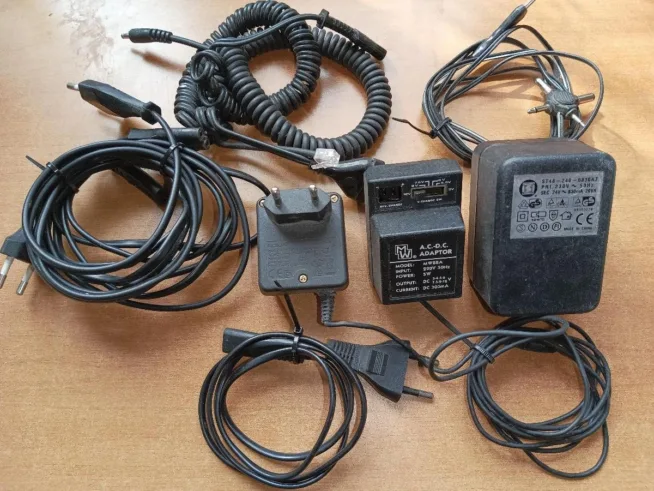
Za starých časů to bylo jednoduché – a zároveň nebezpečné. Souosý konektor (ten kulatý „DC jack“), na každém adaptéru jiné napětí nastavené natvrdo. Spletli jste si nabíječku? V lepším případě zařízení nefungovalo, v horším jste si ho odpálili. Nebo jste nenašli nabíječku s tím správným konektorem – a že jich je.
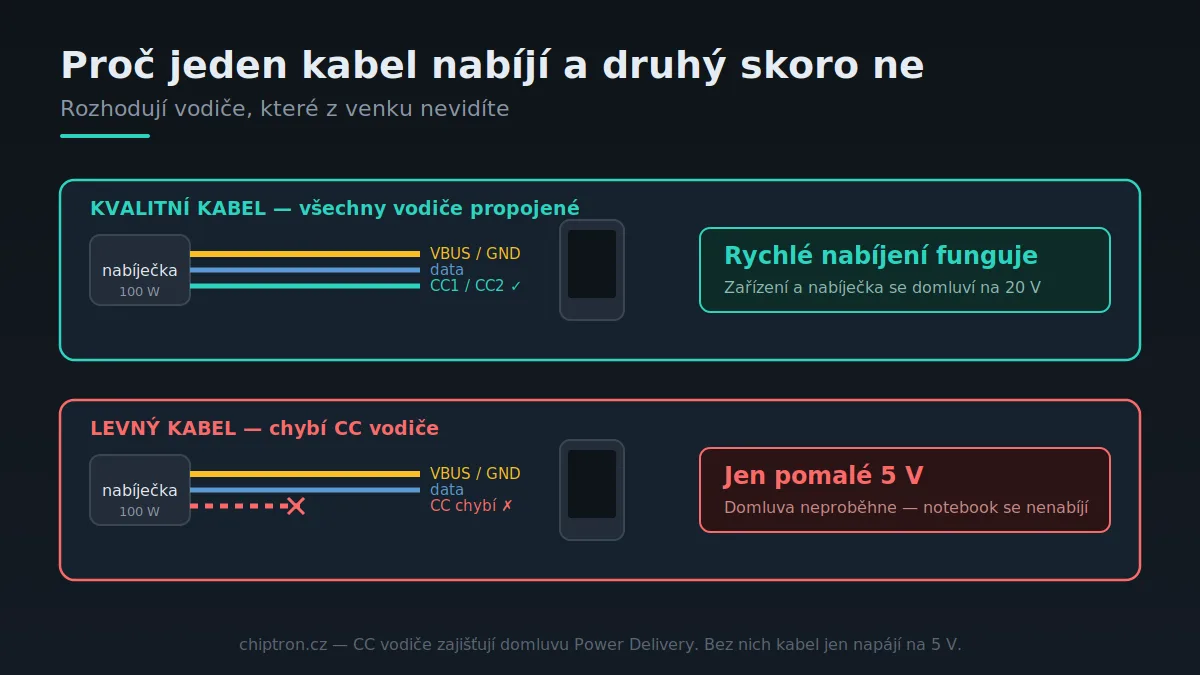
USB-C tohle řeší elegantně. Zařízení a nabíječka se spolu nejdřív domluví, jaké napětí dodá. Této „domluvě“ se říká Power Delivery (PD) a probíhá po zvláštních vodičích v kabelu – CC1 a CC2.
A tady je jádro pudla. Pokud kabelu tyhle CC vodiče chybí nebo jsou špatně propojené, zařízení a nabíječka se nedomluví na vyšším výkonu. Kabel pak nabíjí jen v základním režimu 5 V – telefon pomalu, notebook vůbec. Proto detektiv u většiny problémů s nabíjením vede otázkou „zkusil jste jiný kabel?“ – je to nejrychlejší způsob, jak kabel vyloučit.
Přesně tohle se mi potvrdilo, když jsem si otestoval svoji sbírku kabelů – třetině z nich nějaký signál chyběl. Byly to typicky ty kabely, co člověk dostane zdarma k nějakému nákupu. Celé testování jsem popsal v článku Třetinu USB-C kabelů můžu vyhodit.
Co znamenají ta čísla na nabíječce a kabelu
Když na nabíječce vidíte „100 W“ nebo na kabelu „5A“, není to marketingová vata. Jsou to limity, které rozhodují o tom, jestli vám zařízení nabíjet bude, nebo ne – a často právě ony stojí za tím, proč něco „nefunguje“.
- Výkon ve wattech (W) – kolik energie nabíječka zvládne dodat. Telefon si vystačí s 20–30 W, menší notebook chce 65 W, výkonný klidně 100 W i víc. Slabá nabíječka výkonný notebook neutáhne.
- e-marker – čip uvnitř konektoru kabelu. Bez něj kabel nepřenese víc než 60 W. Pro 100 W musí mít e-marker vždy – jinak notebook nabíjí pomalu, nebo vůbec.
- Přenos dat – obyčejný nabíjecí kabel často umí jen pomalé USB 2.0 (480 Mb/s). Pro rychlý přenos z externího disku potřebujete kabel s USB 3.2 (5–10 Gb/s) nebo USB4. Pomalý SSD bývá právě tohle.
- EPR / 240 W – nejnovější režim pro opravdu výkonná zařízení. Vyžaduje speciálně certifikovaný kabel.
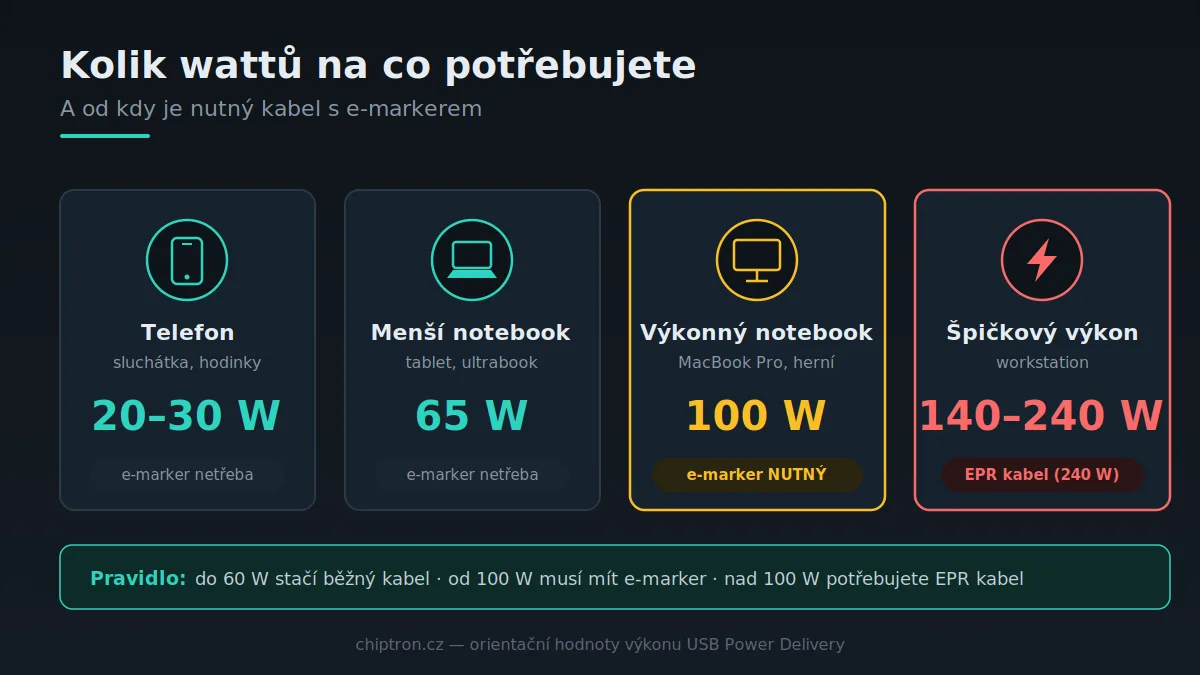
Právě proto se může stát, že se slabou nabíječkou notebook „neutáhnete“. Není to závada – ta nabíječka prostě nemá dost šťávy. Detailněji jsem rozebíral, kdy a proč to nefunguje (a kdy se zařízení může i zničit) v technickém článku Jednotný konektor pro (skoro) všechna zařízení.
Když chcete vědět, jaký kabel a nabíječku shánět
Detektiv vám na konci u každé diagnózy napoví i konkrétní parametry – aby výměna kabelu nebo nabíječky problém opravdu vyřešila. Pro rychlou orientaci to shrnu i tady:
- Telefon – stačí běžný kabel USB-C na USB-C (3A, bez e-markeru). Důležitější je nabíječka: USB-C s podporou PD, 20–45 W.
- Notebook – kabel s e-markerem, označený 5A / 100 W. Nabíječka USB-C PD se 100 W a víc. U výkonu nad 100 W kabel certifikovaný na 240 W (EPR).
- Rychlá data / externí SSD – kabel USB 3.2 (10 Gbps), u nejrychlejších disků USB4. Pomalé USB 2.0 kabely brzdí přenos na desítky MB/s.
- Monitor přes USB-C – kabel s podporou DisplayPort Alt Mode, ideálně USB4 / Thunderbolt, raději do 1 m.
Chcete si projít víc variant? Mrkněte na nabídku oboustranných USB-C kabelů.
Proč je sjednocení na USB-C a Power Delivery dobrý nápad
Kolem nařízení EU je spousta emocí, tak si pojďme říct, co konkrétně přináší – z pohledu člověka, který se v elektronice pohybuje. Protože ano, občas něco nefunguje, jak by mělo – ale to není argument proti standardu, spíš proti levným kabelům a nabíječkám (často na čínských online tržištích a tak podobně)
- Bezpečnost. Se starou nabíječkou jste si mohli zařízení odpálit špatným napětím. U USB-C se nejhorší, co se stane, je to, že se zařízení nenabíjí – ale přežije.
- Jedna nabíječka na všechno. Stejným adaptérem a kabelem nabíjíte sluchátka, hodinky, telefon i notebook. Musíte si ale dobře vybrat.
- Nezávislost na výrobci. A tohle je hlavní přínos. Dřív se výrobci snažili odlišit vlastním protokolem rychlého nabíjení – Quick Charge, Adaptive Fast Charging, SuperCharge a další. Dnes musí všechna zařízení podporovat minimálně Power Delivery. Nabíječku si tak můžete koupit od kohokoli, ne jen od výrobce telefonu.
- Méně odpadu. Končí šuplíky plné nekompatibilních adaptérů s hromadou nekompatibilních konektorů a kabelů.
Celé to má ještě jeden rozměr. Sjednocení konektoru ještě neznamená sjednocení protokolů – a právě povinné PD je to, co dělá z USB-C skutečně univerzální standard. A kdyby přišlo něco lepšího, nařízení počítá s revizemi. Zároveň ale nařízení EU nezakazuje mít více typů napájení – například ten souosý konektor; nařizuje ale, že zařízení musí minimálně umět Power Delivery a mít USB-C konektor.
Víc úvah a reakci na nejčastější nesmysly z diskuzí najdete v článku USB-C, mýty a nesmysly.
Jak si kabel ověřit doma
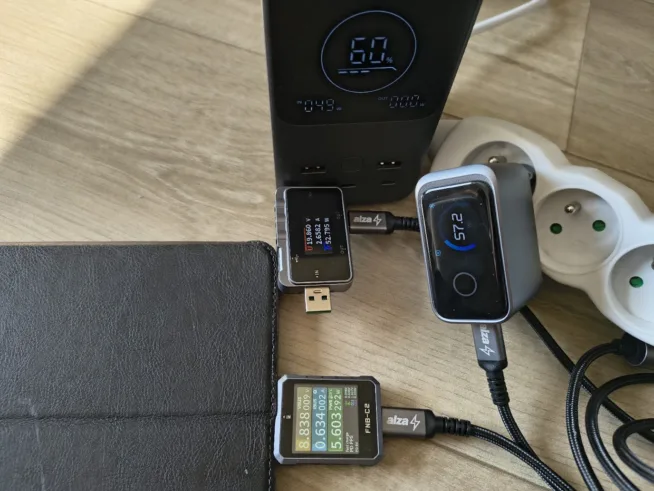
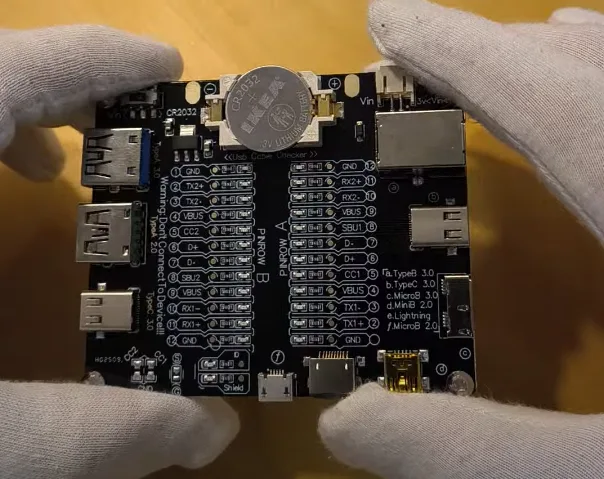
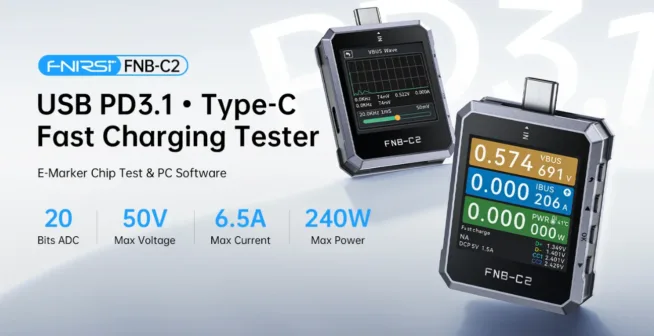
Na pohled špatný kabel nepoznáte – konektory vypadají stejně. Pomůže jednoduchý tester kabelů s LED indikací (pořídíte za 150–300 Kč), který rozsvítí, které vodiče jsou propojené. Pokročilejší testery navíc umí přečíst e-marker a změřit skutečný výkon. Když vám detektiv ukáže na kabel, tohle je nejrychlejší potvrzení. Jak takový test probíhá, ukazuji v tomto článku.
Proč některé USB-C zařízení nefunguje s kabelem USB-C na USB-C
Tohle je zákeřná past, na kterou detektiv taky myslí. Máte zařízení s USB-C konektorem, vše vypadá správně, ale když ho zkusíte nabít kabelem USB-C na USB-C, nic se neděje. Jakmile sáhnete po starém kabelu USB-A na USB-C, najednou to funguje.
Důvod je v těch CC vodičích, o kterých byla řeč výše. Aby USB-C zařízení dalo zdroji vědět „jsem spotřebič, pošli mi proud“, musí mít na pinech CC své odpory (pull-down rezistory). Pokud je výrobce vynechal a zařízení osadil USB-C konektor jen jako „levnější náhradu za microUSB“, zdroj s USB-C výstupem zařízení vůbec nerozpozná a nezapne napájení.
A proč to s USB-A kabelem chodí? Protože port USB-A žádné CC vodiče nemá – plných 5 V tam teče vždy, bez jakéhokoli vyjednávání. Zařízení bez CC odporů tak dostane své napájení „postaru“ a nabíjí.
Není to chyba kabelu ani nabíječky – je to špatně navržené zařízení. Často se to týká levnější elektroniky, dětských hraček nebo různých drobných přístrojů. Řešení je jednoduché: použít přiložený kabel USB-A na USB-C, který takové zařízení obvykle dostane přímo v krabici.
Některé odkazy na tomto webu mohou být partnerské – za nákup přes ně mohu získat drobnou provizi, což mi pomáhá psát další články.




Žádné sociální komentáře k dispozici.