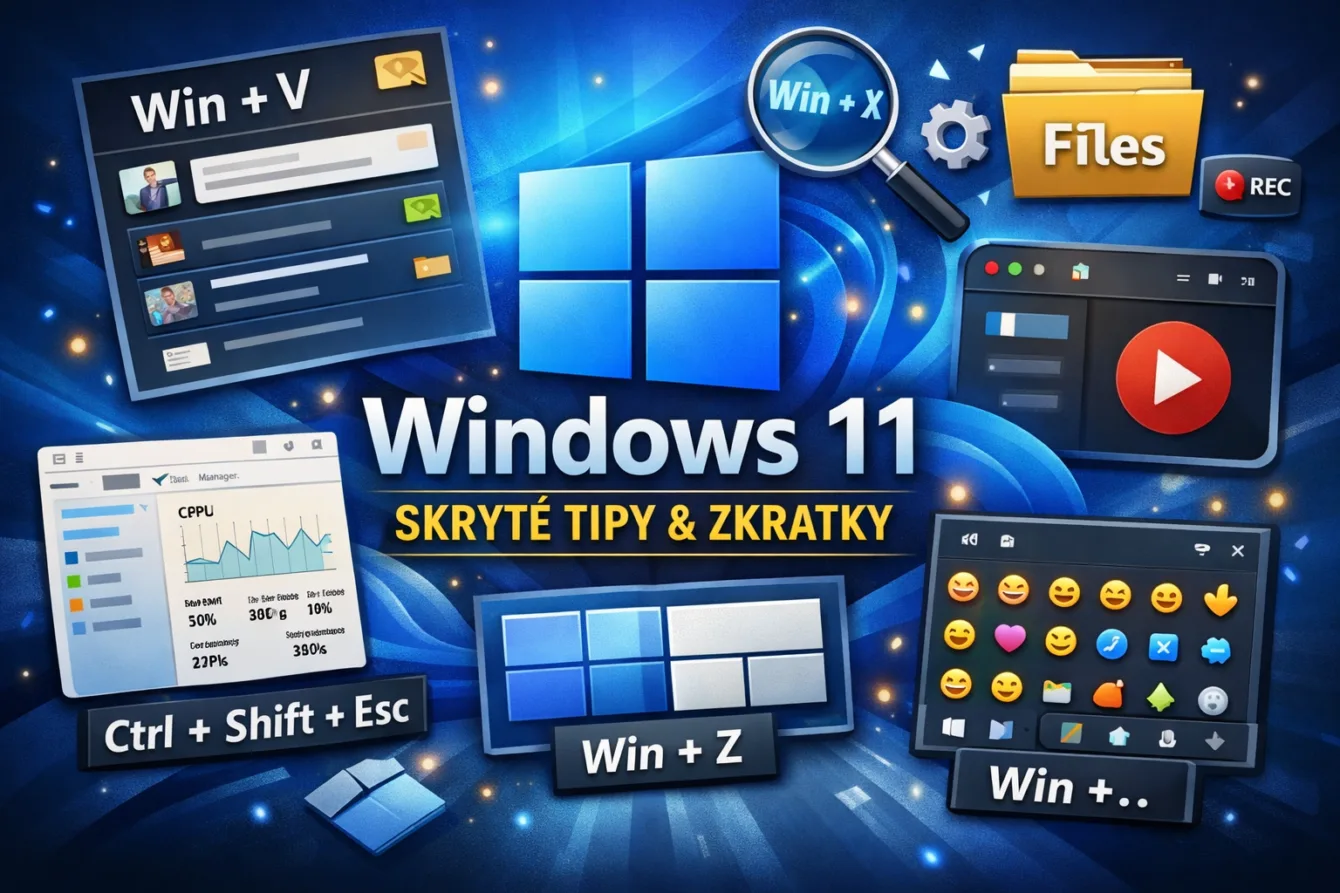
Windows 11 používá denně většina z nás. Otevřít prohlížeč, napsat e-mail, připojit USB, stáhnout soubor. Teď mi kolegové ale prozradili, co všechno Windows 11 umí za vychytávky, které usnadní práci. Samozřejmě některé z nich si pamatuju už od Windows 7 a starších. Tady je přehledný soupis.
Tyhle zkratky, pokud si je zapamatujete, vám mohou ušetřit spoustu času – jako mě.
1) Historie schránky: Win + V
Základní zkratku Ctrl+C / Ctrl+V zná každý. Málokdo ale ví, že Windows umí uchovávat historii kopírovaného obsahu.
Zkratka:
Win + V
Před prvním použitím je potřeba funkci zapnout. Poté se zobrazí seznam naposledy zkopírovaných textů i obrázků.
Co se hodí v praxi:
- kopírování více příkazů do terminálu,
- práce s opakujícími se kódy nebo adresami,
- přenos dat mezi aplikacemi bez neustálého přepisování,
- kopírování obrázků.
Tip: položky lze připnout, aby zůstaly uložené i po restartu.
2) Historie souborů napříč počítačem: aplikace „Soubory“ (Files / Recent)
Ve Windows 11 existuje méně známý přehled poslední aktivity nad soubory.
Otevřete:
- Průzkumník souborů
- sekci Domů (Home)
- nebo spustíte aplikaci Files/Soubory
Zde najdete:
- naposledy otevřené soubory,
- poslední úpravy,
- soubory z OneDrive nebo pracovního účtu,
- přehled napříč zařízeními (pokud je účet propojený).
Pro lidi, kteří pracují na více počítačích (např. notebook + pracovní stanice), je to rychlejší než hledání ve složkách.
3) Rozdělení oken: Win + Z
Windows 11 přinesl Snap Layouts, ale mnoho uživatelů je nikdy nepoužije.
Zkratka:
Win + Z
Vyberete rozložení oken (2, 3 nebo více panelů) a aplikace se automaticky zarovnají.
Další variantou je zkratka:
Win + šipky
Užitečné pro:
- dokumentace + editor kódu,
- terminál + logy,
- datasheet + návrh.
Přesunutí okna na sousední monitor (pokud jej máte) docílíte
Zkratka:
Win + Shift + → / ← (šipky)
Minimalizace všech ostatních oken:
- uchopte aktivní okno a zatřete myší → ostatní okna se minimalizují (opakovaným zatřesením se vrátí).
4) Okamžité otevření Správce úloh: Ctrl + Shift + Esc
Známé, ale překvapivě málo používané.
Bez klikání, bez Ctrl+Alt+Del.
Ideální když:
- aplikace zamrzne,
- potřebujete rychle zkontrolovat zatížení CPU nebo RAM,
- testujete náročnější aplikaci nebo build.
5) Skryté menu Start: Win + X
Jedna z nejlepších „power-user“ zkratek.
Win + X otevře nabídku:
- Terminál / PowerShell
- Správa disků
- Správce zařízení
- Správa počítače
- Nastavení sítě
Pro technicky zaměřené uživatele je to rychlejší než hledání v menu.
6) Rychlé otevření terminálu ve složce
V Průzkumníku souborů:
- otevřete složku,
- klikněte do adresního řádku,
- napište:
cmd nebo powershell nebo wt
Terminál se otevře přímo v dané cestě.
Perfektní při práci s projekty, Git repozitáři nebo build skripty.
V Průzkumníkovi souborů ve Windows 11 můžete mít otevřených víc složek v jednom okně pomocí záložek (tabů).
- Když v Průzkumníkovi kliknete prostředním tlačítkem myši (kolečka) na nějakou složku, otevře se v nové záložce.
- Stejně tak zavřete záložku – stačí kliknout kolečka na jejím názvu nahoře.
7) Nahrávání obrazovky bez dalšího software
Windows 11 obsahuje nástroj Výstřižky (Snipping Tool), který umí nově i nahrávat obrazovku.
Zkratka:
Win + Shift + S (pro snímek)
V aplikaci pak přepnete na režim video.
Zkratka:
Win + PrintScreen (celá obrazovka
Hodí se pro:
- dokumentaci projektu,
- rychlé návody,
- hlášení chyb.
8) Virtuální plochy: Win + Ctrl + šipka
Pokud máte otevřeno hodně aplikací:
- Win + Ctrl + → / ← (šipky) – přepínání mezi plochami
- Win + Ctrl + D – nová plocha
- Win + Ctrl + F4 – zavřít aktuální
- Win + Tab – přehled virtuálních ploch
Například:
- plocha 1: komunikace (Teams, e‑mail, chat),
- plocha 2: vývoj (IDE, Git, terminál),
- plocha 3: dokumentace (PDF, wiki, poznámky).
9) Hledání příkazem „Run“: Win + R
Starý, ale stále extrémně rychlý nástroj.
Win + R, pak:
devmgmt.msc– Správce zařízenídiskmgmt.msc– Správa diskůservices.msc– službyappwiz.cpl– programy
Pro techniky a bastlíře často rychlejší než GUI.
10) Emoji, symboly a speciální znaky: Win + .
Možná to zní jako drobnost, ale:
Win + .
Otevře panel:
- emoji,
- speciální znaky,
- matematické symboly,
- řecká písmena.
Užitečné při psaní dokumentace nebo technických textů.
10) Diktování textu: Win + H
Zapne diktování textu (v češtině to může být omezené, ale pro EN apod. funguje dobře).
Zkratka:
Win + H
Hodí se
- pro rychlé poznámky.
11) Přepínání mezi okny / aplikacemi
Klasické Alt‑Tab:Alt + Tab – přepínání mezi všemi otevřenými okny.
12) Lupa (Magnifier): Win + + / Win + -
Zkratky:
Win + +– zapnout lupu a přiblížit,Win + -– oddálit,Win + Esc– vypnout.
Hodí se při prezentacích nebo když potřebuješ na chvíli zvětšit malý text / UI.




Komentáře na sítích