Už mám za sebou stovky hodin s 3D tiskárnami a 3D tiskem – a člověk se pořád učí. V tomto článku dostanete odpověď na váš problém týkající se 3D tisku. A navíc teď s intuitivním průvodcem začátečníka v 3D tisku.
V tomhle článku krátce shrnu základní chyby, které 3D tiskař může udělat — teda chyby, které jsem udělal já.
Pro začátečníky a mírně pokročilé 3D tiskaře jsme vytvořili průvodce problémy s 3D tiskem. Dejte vědět, zda vám pomohl!
Interaktivní průvodce
Průvodce řešením chyb 3D tisku
Vyberte, s čím máte problém. Provedeme vás krok po kroku, od nejčastější příčiny k té vzácnější, dokud tiskárna nezačne tisknout jak má.
S čím máte problém? Vyberte příznak, který nejvíc odpovídá vašemu výtisku.
Uchycení na podložce: Výtisk se neuchytí na podložce / odlepuje se
1) Očistěte podložku
Nejčastější příčina je mastnota z prstů. Stačí jeden dotek a první vrstva nedrží.
- Otřete podložku izopropylalkoholem (IPA) a papírovou utěrkou.
- U PEI plechu sáhněte na hranu, ne na tiskovou plochu.
- Občas pomůže i mytí teplou vodou s pár kapkami saponátu.
Tip: Mastnota je příčina č. 1 odlepování. Začněte vždy tímhle.
Drží teď první vrstva?
2) Seřiďte Z-offset (výšku trysky)
Když je tryska moc vysoko, struna se k podložce nepřitlačí. Když moc nízko, neprojde.
- Spusťte živé seřízení první vrstvy (kalibraci Z-offsetu).
- Cíl: struny lehce slisované k sobě, bez mezer, ale ne průsvitné.
- Snižujte po krocích ~0,02–0,05 mm.
Tip: Dobrá první vrstva vypadá jako hladká, souvislá plocha bez čar mezi cestami.
Přilnula teď první vrstva po celé ploše?
3) Zkontrolujte teplotu podložky
Každý materiál chce jinou teplotu plotny.
- PLA: ~60 °C
- PETG: 70–85 °C
- ABS / ASA: 90–110 °C
- TPU: 40–60 °C
Tip: Po prvních vrstvách teplotu nesnižujte víc, než materiál snese – jinak se to pustí.
Pomohlo nastavení správné teploty?
4) Přidejte brim a/nebo lepidlo
Když nic z výše uvedeného nestačí, zvětšete kontaktní plochu a přilnavost.
- Zapněte v sliceru brim (5–8 mm) – zvětší dosedací plochu.
- Naneste tyčinkové lepidlo nebo přilnavostní sprej.
- Zpomalte rychlost první vrstvy na ~20 mm/s.
Tip: U vysokých štíhlých modelů kombinujte brim + nižší rychlost první vrstvy.
Drží výtisk teď?
5) Zkontrolujte rovinnost podložky
Pokud problém zůstává jen na jednom místě plochy, je plotna prohnutá nebo špatně vyrovnaná.
- Proveďte vyrovnání podložky (mesh bed leveling / automatická kalibrace ABL).
- Zkontrolujte, zda plotna není ohnutá (sklo bývá nejrovnější).
- Dotáhněte stavěcí šrouby, pokud tiskárna nemá automatické vyrovnání.
Tip: Když selže i tohle, ozvěte se nám do komentářů s fotkou první vrstvy – poradíme dál.
Vyřešeno?
Pavučinky (stringing): Pavučinky a nitky mezi objekty (stringing)
1) Vysušte filament
Vlhká struna je nejčastější a nejvíc podceňovaná příčina pavučinek – hlavně u PETG, TPU a nylonu.
- Sušte ve speciální sušičce nebo v troubě (PLA ~45 °C, PETG ~65 °C, 4–6 h).
- Vlhkost poznáte podle praskání a páry při tisku.
- Skladujte struny v boxu se silikagelem.
Tip: Pokud struna při tisku „syčí“ nebo prská, je to voda. Nejdřív sušit, pak ladit.
Zmizely pavučinky?
2) Snižte teplotu trysky
Příliš horká struna je řídká a vytéká i při přejezdech.
- Snižte teplotu po krocích o 5 °C.
- Vytiskněte stringing test (retrakční věž) pro nalezení optima.
- Zůstaňte v rozsahu daném výrobcem struny.
Tip: Každá struna je jiná – řiďte se výsledkem testu, ne číslem z internetu.
Lepší?
3) Nalaďte retrakci
Retrakce povytáhne strunu zpět při přejezdu, aby nevytékala.
- Přímý (direct) extruder: zkuste 0,5–1,5 mm.
- Bowden: zkuste 3–6 mm.
- Zvyšte i rychlost retrakce (~40–60 mm/s).
- Zapněte vyhýbání přejezdům přes prázdno (combing).
Tip: Moc velká retrakce vede k ucpávání – přidávejte postupně.
Jsou pavučinky pryč?
4) Zvyšte rychlost přejezdů a zapněte z-hop
Rychlejší přejezd dá strunce méně času vytéct.
- Zvyšte travel speed (~150–200 mm/s).
- Zapněte z-hop, aby tryska nečesala povrch.
- Zkontrolujte, zda tryska není opotřebená nebo zanesená.
Tip: Když ani tohle nestačí, vraťte se ke kroku 1 – bývá to přece jen vlhkost.
Vyřešeno?
Ucpaná tryska: Z trysky nic neleze / ucpaná tryska
1) Zkontrolujte teplotu vůči materiálu
Studená tryska pro daný materiál je častou příčinou „částečného ucpání“.
- Ověřte, že tisknete v teplotním rozsahu struny.
- PLA ~200–215 °C, PETG ~230–245 °C, ABS ~240–260 °C.
- Zkuste zvýšit teplotu o 5–10 °C a protlačit ručně strunu.
Tip: Pokud struna leze nakřivo nebo trhaně, tryska je částečně ucpaná.
Teče struna plynule?
2) Pročištění tahem za studena (cold pull / atomic pull)
Vytáhne připálené zbytky z trysky bez demontáže.
- Zahřejte na tiskovou teplotu, vsuňte strunu a protlačte.
- Snižte na ~90 °C (PLA) a strunu rázně vytáhněte.
- Na konci by měl být otisk vnitřku trysky a nečistoty.
- Opakujte, dokud nevyjde čistý hrot.
Tip: U PETG/ABS dělejte cold pull s PLA – lépe nabere nečistoty.
Protéká teď tryska?
3) Pročistěte trysku jehlou
Mechanické odstranění ucpání zahřátou tryskou.
- Zahřejte trysku na tiskovou teplotu.
- Prostrčte čisticí jehlu (0,4 mm pro standardní trysku).
- Pak protlačte strunu, ať vyjde i uvolněná nečistota.
Tip: Jehla musí mít menší průměr než tryska, jinak ji poškodíte.
Uvolnilo se?
4) Vyměňte trysku
Opotřebená nebo trvale zanesená tryska se nevyplatí zachraňovat.
- Vyměňte za novou (mosaz pro běžné, kalená/rubínová pro abrazivní struny).
- Po výměně zkontrolujte dotažení za tepla, ať netekne kolem závitu.
- Zkalibrujte Z-offset a průtok materiálu (flow).
Tip: Tiskli jste hodně CF/GF nebo svítící struny? Ty trysku brousí – vyměňujte častěji.
Tiskne to teď správně?
Warping: Rohy se kroutí a zvedají (warping)
1) Eliminujte průvan a zvyšte teplotu podložky
Warping způsobuje nerovnoměrné chladnutí. Hlavně ABS/ASA jsou citlivé.
- Zavřete okna a dveře, tiskárnu dejte mimo proud vzduchu.
- Zvyšte teplotu plotny (ABS až 110 °C).
- Ideálně tiskněte v uzavřené komoře / boxu.
Tip: PLA se kroutí jen výjimečně – pokud ano, řešte hlavně přilnavost a průvan.
Drží rohy dole?
2) Přidejte brim a zlepšete přilnavost
Větší dosedací plocha udrží rohy přitlačené k podložce.
- Zapněte brim 8 mm i víc.
- Naneste přilnavostní lepidlo/sprej.
- U velkých dílů zvažte mouse ears (myší uši na rozích) přímo v modelu.
Tip: Brim u ABS klidně přeháňte – odlomí se snadno.
Zlepšilo se to?
3) Omezte chlazení dílu
U ABS/ASA prudké chlazení warping zhoršuje.
- Snižte/vypněte ventilátor chlazení dílu (u ABS často 0–20 %).
- Zpomalte tisk, ať vrstvy nestydnou nárazově.
- Zvyšte teplotu trysky pro lepší spojení vrstev.
Tip: U PLA naopak chlazení nechte zapnuté – tam pomáhá kvalitě.
Vyřešeno?
Delaminace vrstev: Vrstvy se oddělují / výtisk se láme (delaminace)
1) Zvyšte teplotu trysky
Slabé spojení vrstev = struna nebyla dost horká, aby se vrstvy svařily.
- Zvyšte teplotu po 5 °C v rámci rozsahu struny.
- Vytiskněte testovací kostku a zkuste ji rozlomit.
- Zkontrolujte, zda termistor měří správně.
Tip: Vrstvy se mají spojit ve svar, ne jen položit na sebe.
Drží vrstvy pohromadě?
2) Zmírněte chlazení
Příliš silné chlazení u PETG/ABS brání svaření vrstev.
- Snižte výkon ventilátoru chlazení dílu.
- PETG často jede nejlépe na 20–50 % chlazení.
- ABS klidně bez chlazení (kromě převisů).
Tip: Sledujte, jestli se nezhorší převisy – hledejte kompromis.
Lepší soudržnost?
3) Zpomalte tisk a zkontrolujte výšku vrstvy
Moc rychlý tisk nebo příliš vysoká vrstva zhoršují spojení.
- Snižte rychlost tisku o 20–30 %.
- Výška vrstvy max ~75 % průměru trysky (0,4 mm → max 0,3 mm).
- Zkontrolujte průtok materiálu (flow rate) – může být podhodnocený.
Tip: Vlhký materiál také delaminuje – pokud máte podezření, vysušte ho.
Vyřešeno?
Vlnky a duchy (ringing): Vlnky a duchy na stěnách (ringing / ghosting)
1) Snižte rychlost a zrychlení
Vlnky za hranami vznikají z vibrací rámu při rychlých změnách směru.
- Snižte rychlost tisku (zkuste -30 %).
- Snižte hlavně acceleration a jerk v nastavení.
- Vytiskněte ringing test a porovnejte.
Tip: Vibrace jsou setrvačnost – pomalejší a měkčí pohyby je tlumí.
Zmizely vlnky?
2) Dotáhněte mechaniku
Vůle v řemenech a osách vibrace zesilují.
- Zkontrolujte a napněte řemeny os X a Y (nemají prokluzovat ani drnčet).
- Dotáhněte stavěcí šrouby na řemeničkách (pulley).
- Zkontrolujte vůli v lineárním vedení.
Tip: Řemen má být napnutý jako struna kytary – pevně, ale ne přepnutě.
Lepší povrch?
3) Zapněte input shaping a zpevněte tiskárnu
Pokročilá kompenzace vibrací a stabilní postavení dělají divy.
- Pokud to firmware umí, nakalibrujte input shaping / resonance compensation.
- Postavte tiskárnu na stabilní těžkou desku, ne na chvějící se stůl.
- Snižte hmotnost tiskové hlavy, pokud jde.
Tip: Input shaping umožní tisknout rychle a přitom bez vlnek – stojí za nastavení.
Vyřešeno?
Sloní noha: Rozšířená spodní vrstva (sloní noha)
1) Snižte teplotu podložky
Horká plotna drží spodní vrstvy měkké a váha modelu je rozmáčkne.
- Snižte teplotu plotny o 5–10 °C.
- Nechte ventilátor běžet i u prvních vrstev (kromě ABS).
- Ověřte, že chlazení funguje.
Tip: Sloní noha = roztažená nejspodnější vrstva oproti zbytku.
Zmizela rozšířená vrstva?
2) Upravte Z-offset o kousek výš
Příliš přitlačená první vrstva se vymáčkne do stran.
- Zvyšte Z-offset o ~0,02–0,04 mm.
- Pozor, ať tím nepokazíte přilnavost.
- Najděte rovnováhu mezi „drží“ a „nepřetéká“.
Tip: Měňte jen po malých krocích a vždy zkontrolujte první vrstvu.
Lepší?
3) Zapněte elephant foot compensation
Slicer umí spodní vrstvy softwarově zúžit.
- V sliceru zapněte kompenzaci sloní nohy (elephant foot compensation), zkuste 0,1–0,2 mm.
- Případně přidejte malé sražení hrany (chamfer) přímo do modelu.
- Zkombinujte s mírně nižší teplotou plotny.
Tip: Chamfer 0,5 mm na spodní hraně je nejspolehlivější trvalé řešení.
Vyřešeno?
Under-extruze: Slabá / děravá výplň, přerušovaný tisk (under-extruze)
1) Zkontrolujte průchodnost a tlak podavače
Děravá výplň a slabé stěny = z trysky leze méně, než má.
- Zkontrolujte, zda se filament nezasekává na cívce nebo v trubičce.
- Nastavte správný přítlak podavače (ani moc, ani málo).
- Zkontrolujte ozubené kolečko podavače, jestli není zanesené.
Tip: Klikání podavače = struna neprojde tak rychle, jak má. Hledejte odpor v cestě.
Teče struna dostatečně?
2) Zvyšte teplotu nebo snižte rychlost
Při rychlém tisku nemusí struna stihnout roztát.
- Zvyšte teplotu trysky o 5–10 °C.
- Snižte rychlost tisku.
- Zkontrolujte, jestli není tryska částečně ucpaná (viz větev Ucpaná tryska).
Tip: Čím rychleji tisknete, tím vyšší teplotu potřebujete.
Lepší?
3) Zkalibrujte flow rate a e-steps
Tiskárna možná posouvá míň struny, než si myslí.
- Zkalibrujte kroky podavače (e-steps / rotation distance) – změřte posun 100 mm struny.
- Nalaďte průtok materiálu (flow rate) podle tloušťky tenké stěny.
- Ověřte průměr struny (zadejte skutečných ~1,75 mm).
Tip: Špatné e-steps zkazí každý výtisk – kalibrace se vyplatí udělat jednou pořádně.
Vyřešeno?
Hotovo – problém vyřešen! Skvělá práce. Tiskárna by teď měla jet jak má.
Tohle byla těžší rána Vyčerpali jsme nejčastější příčiny. Zkuste začít znovu jinou větví, nebo se ozvěte v komentářích s fotkou výtisku a popisem nastavení – rádi poradíme dál.
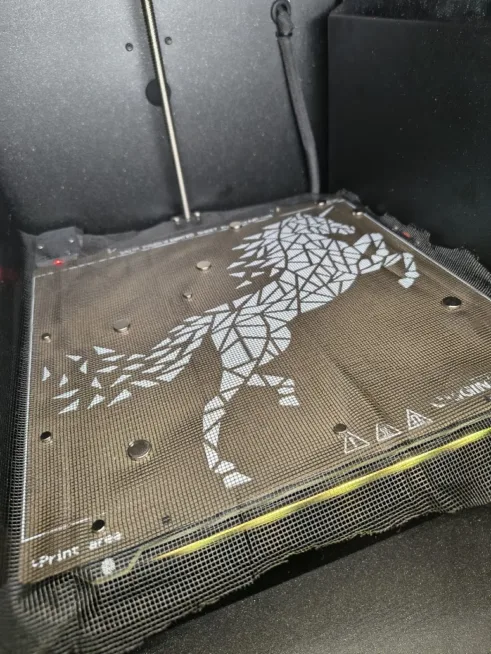
1.) Odmastit podložku
Jedna z nejčastějších chyb. Člověk si řekne „jenom to sundám z podložky“ ale dotek holých prstů na podložku způsobí její nepřilnavost. Prostě bude mastná.
Typ podložky záleží. Hladká PEI nebo skleněná podložka vyžaduje odmašťování isopropylalkoholem před každým tiskem. Texturovaná/Textured PEI sheet (dnes standard u většiny moderních tiskáren) funguje jinak — teplá drží, studená pouští sama. Stačí nechat vychladnout a výtisk odskočí. I tak se ale vyplatí občas otřít isopropylalkoholem, pokud přilnavost klesá.
2.) Kvalitní filament
Nekvalitní filament může často způsobit spoustu chyb v tisku. Pokud má mít struna nějaký průměr, pohlídejte si, aby rozptyl byl co nejmenší. U některých výrobců si jej můžete zkontrolovat online pro každou cívku.
3.) Čistý a suchý filament
I když máte kvalitní filament, může se stát že se „stane nekvalitním“ kvůli prostředí kde je — vysoká vlhkost, prašnost. To významně degraduje kvalitu filamentu. Na strunu filamentu můžete obtočit houbičku na nádobí — tím zbavíte strunu naneseného prachu.
Vlhkost je větší problém než prach. Vlhký filament při tisku bublá, tvoří slabé spoje a povrch výtisku vypadá drsně nebo šupinatě. Řešení: sušička filamentu (Sunlu S1/S2 nebo podobná) nebo hermetická krabice se silikagelem. Sušení přes noc při 45–65 °C (záleží na materiálu) většinou stačí. PLA a PETG jsou na vlhkost nejvíc náchylné, nylony a TPU ještě víc.
4.) Kalibrace
Pokud s tiskem začínáte a máte nový filament, vždycky vytiskněte kalibrační vrstvu.
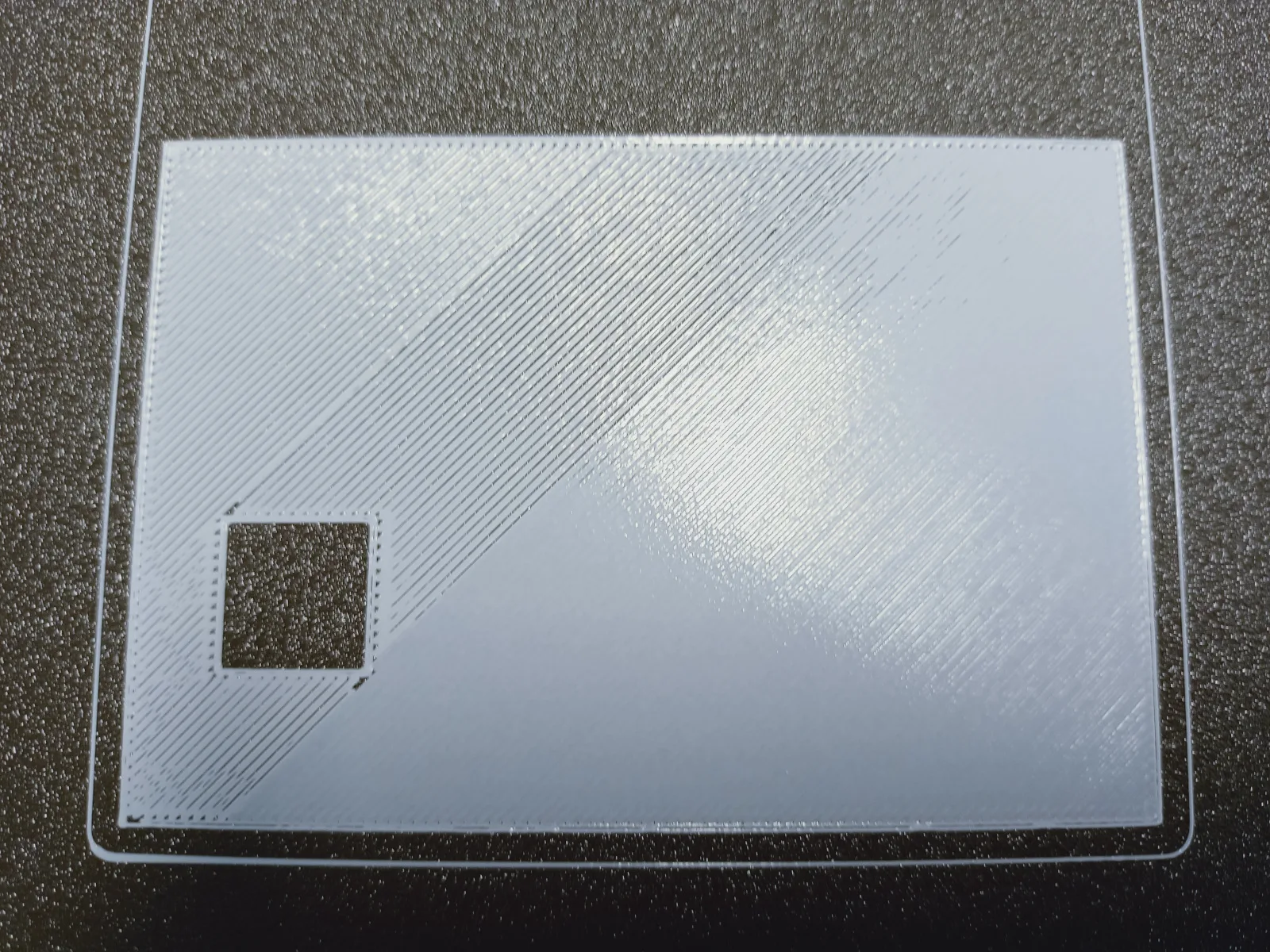
Máte Prusa MK3S+ nebo Mini? Na oficiální podpoře Prusa 3D se dozvíte více: Kalibrace první vrstvy.
Tohle je dovednost, která rozhoduje o většině úspěšných i zkažených tisků. Podívejte se na první vrstvu shora a porovnejte ji s tabulkou:
| Stav | Jak vypadá | Co s tím |
|---|---|---|
| Tryska moc vysoko | Mezi čarami jsou mezery, povrch je matný, jednotlivé čáry jdou snadno oddělit nebo se vůbec nespojí. | Snižte trysku (zápornější Z-offset) po krocích ~0,02–0,05 mm. |
| Správně | Čáry jsou slisované k sobě bez mezer, povrch je rovnoměrný a mírně lesklý, vrstva drží jako souvislá plocha. | Nic. Takhle to má vypadat — můžete tisknout. |
| Tryska moc nízko | Vrstva je průsvitná, tryska ryje do podložky, kolem okraje se tvoří rozmáčknutý lem (tzv. sloní noha / elephant foot). | Zvedněte trysku (kladnější Z-offset) po malých krocích. |
Tip: Seřizujte vždy jen po malých krocích a po každé změně se podívejte na výsledek.
Výtisk se i tak odlepuje? Větev „Výtisk se neuchytí na podložce“ v průvodci výše vás provede dalšími kroky.
Máte Prusa MK4, XL, Core One nebo Core One L? Tyto tiskárny provádějí kalibraci automaticky při prvním spuštění i před každým tiskem. Přesto zkontrolujte výsledek prvního tisku — první vrstva by měla být mírně zploštělá a dobře přilnutá, ne odlepená ani přimáčknutá do podložky.
Máte jinou moderní tiskárnu s automatickou kalibrací? Platí totéž — automatika funguje dobře, ale výsledek prvního tisku vždy zkontrolujte vizuálně.
5.) Pozor na průvan
Průvan dokáže udělat divy — naprosto zničí krásný 3D výtisk. Takže držte tiskárny dál od otevřeného okna, výdechu klimatizace nebo otevřených dveří.
Tisknete ABS, ASA nebo PC? Průvan je u těchto materiálů jen polovina problému — tyto materiály vyžadují uzavřenou skříň tiskárny, jinak výtisk praská nebo se deformuje. Prusa XL, Core One L a řada dalších moderních tiskáren mají uzavřenou skříň jako příslušenství nebo přímo v základní výbavě. Na starší Prusa MK3/MK4 si uzavřenou skříň lze dokoupit nebo vytisknout.
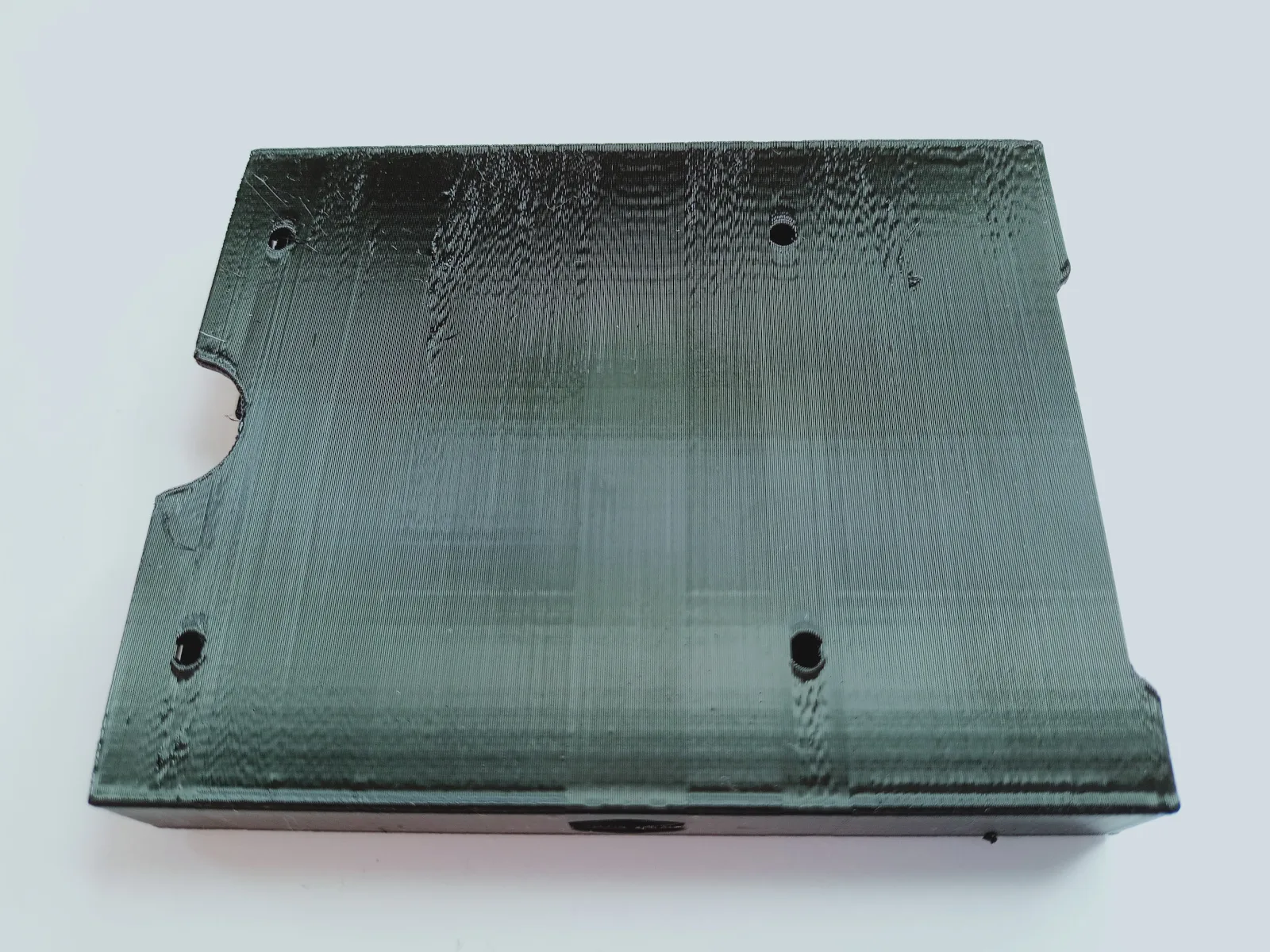
6.) Slicer a teploty
Pohlídejte si nastavení teploty uvedené výrobcem a v nastavení ve sliceru.
Dnes existuje více slicerů s různými výchozími profily — PrusaSlicer (pro Prusa tiskárny, ale funguje i na jiných), Bambu Studio (pro Bambu Lab tiskárny), OrcaSlicer (oblíbená open-source alternativa kompatibilní s většinou tiskáren). Každý má jiné výchozí hodnoty — nespoléhejte na to, že profil z jednoho sliceru bude fungovat v jiném.
7.) PLA není PETG
Když tisknete PLA, nastavte slicer na PLA, pokud PETG, tak na PETG. Rozdíl je sice „jen 30 °C“, ale v tisku je to hodně znát.
Tip: projděte si také Jak vybrat filament a nastavení pro 3D tisk: interaktivní průvodce
Orientační teploty pro nejběžnější materiály:
| Materiál | Tryska | Podložka | Uzavřená skříň |
|---|---|---|---|
| PLA | 200–220 °C | 50–60 °C | není nutná |
| PETG | 230–250 °C | 70–85 °C | není nutná |
| ABS | 240–260 °C | 100–110 °C | nutná |
| ASA | 240–260 °C | 100–110 °C | nutná |
| TPU | 220–240 °C | 30–60 °C | není nutná |
Vždy ověřte doporučení výrobce filamentu — hodnoty se liší značku od značky.
8.) Nikam nespěchejte
Tisk lze zrychlit v menu tiskárny i ve sliceru, ale dobrý nápad to obvykle není. Když to přeženete, zhorší se přilnavost vrstev, objeví se vlnky (ghosting) a v horším případě skončí celý výtisk v koši.
Rozumný start pro PLA je 50–60 mm/s pro běžné stěny a ~20 mm/s pro první vrstvu — pomalá první vrstva zásadně zlepší přilnavost. Výšku vrstvy volte podle trysky: maximálně ~75 % průměru trysky (u standardní 0,4mm trysky tedy max ~0,3 mm). Nižší vrstva (0,12–0,16 mm) = víc detailu a delší tisk, vyšší vrstva (0,24–0,28 mm) = rychleji, ale hruběji.
Moderní tiskárny s kompenzací rezonancí (input shaping) zvládnou i vyšší rychlosti bez ztráty kvality — ale to nechte až na dobu, kdy budete mít první vrstvu a teploty spolehlivě zvládnuté.
Pokud používáte Prusament filament a jejich tiskárny, neuděláte chybu, když použijete jejich přednastavené tiskové profily.
9.) Chlupy
Našli jste na výstisku chlupy během přejezdu? Řešením je nastavení retrakce — rychlost a délka. Kromě změny retrakce může být problém i ve vysoké teplotě při tisku. Viz bod 6.
Více info na Stringování a odkapavání filamentu na Prusa podpoře.
Chlupy nezmizely ani po nastavení retrakce? Zkuste větev „Pavučinky a nitky“ v průvodci výše.
Odstranění chloupků je také možné (s opatrností) horkovzduchem nebo zapalovačem.
10.) Ucpání extrudéru
I když děláte všechno správně, stát se může i to, že se vám ucpe tryska.
Jak to opravit najdete na stránkách Prusa: Ucpáný hotend.
Postup krok za krokem najdete i ve větvi „Z trysky nic neleze“ v průvodci výše.
Bonus 1: Výplň výtisku
Nemusíte tisknout se 100 % výplní (infillem). Často stačí jenom 20 či 30 % a výtisk bude stále kvalitní.
Ve sliceru také můžete zvolit z nejrůznějších tvarů výplně. Více na blogu Prusa: Vše co potřebujete znát o tiskových výplních.
Bonus 2: Podpěry — kdy ano a kdy ne
Pokud váš model má převisy větší než cca 45°, slicer nabídne podpěry (supports). Začátečníci mají tendenci buď podpěry úplně vypínat („nějak to dopadne“) nebo zapínat všude („pro jistotu“) — obojí vede ke špatným výsledkům.
Základní pravidlo: podpěry zapněte pro převisy nad 45–50° a pro díry orientované vodorovně. Pro mírné převisy a mosty tiskárna obvykle zvládne sama — záleží na rychlosti tisku a chlazení.
Ve sliceru využijte „support enforcers“ pro přesné určení míst, kde podpěry chcete, a „support blockers“ tam, kde je nechcete. Ušetříte filament a výsledný povrch bude čistší.
Bonus 3: Jak se jmenují nejčastější vady (abyste je našli na webu)
Velká část frustrace začátečníků pramení z toho, že vidí problém, ale neznají jeho název — a tak ho nedokážou vygooglit. Tady jsou ty nejčastější:
- Stringing (chlupy): tenká vlákna mezi částmi výtisku. Řešení: retrakce, nižší teplota trysky, suchý filament.
- Warping (kroucení): rohy se zvedají od podložky. Typické pro ABS/ASA. Řešení: uzavřená skříň, vyšší teplota podložky, brim, žádný průvan.
- Elephant foot (sloní noha): rozšířená nejspodnější vrstva. Řešení: nižší teplota podložky, mírně vyšší Z-offset, kompenzace v sliceru.
- Ghosting / ringing (duchy, vlnky): ozvěny hran na stěnách z vibrací. Řešení: nižší rychlost a zrychlení, dotažená mechanika, input shaping.
- Under-extruze: slabé nebo děravé stěny, tiskárna posílá méně materiálu, než má. Řešení: kontrola podavače a trysky, vyšší teplota, kalibrace průtoku (flow).
- Delaminace: vrstvy se oddělují, výtisk se láme. Řešení: vyšší teplota trysky, slabší chlazení, pomalejší tisk.
Nepomohlo žádné z rychlých řešení? Projděte si interaktivní průvodce řešením chyb 3D tisku v úvodu článku — provede vás krok po kroku od nejčastější příčiny k té vzácnější.



Žádné sociální komentáře k dispozici.