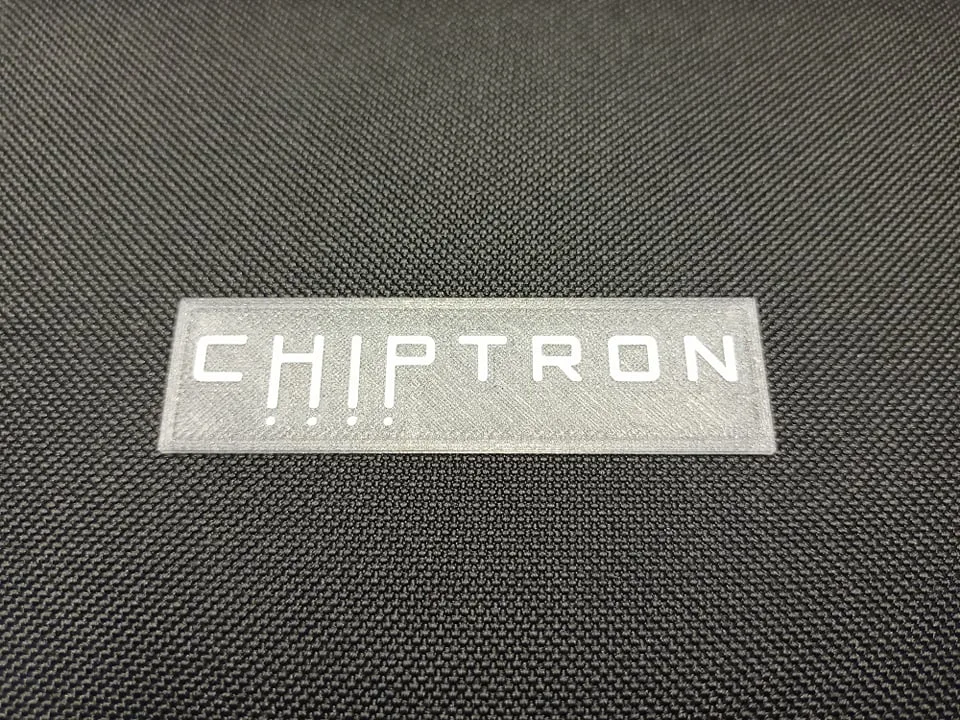
Chtěl jsem si vytisknout dvoubarevné logo a měl jsem k dispozici jedinou tiskárnu – Průša Mini. Jeden extruder, jedna tryska, žádné rozšíření.
Ukázalo se, že to jde. A že to jde na čemkoli, co umí příkaz M600.
Tenhle návod vyšel poprvé v roce 2022 a od té doby se hodně změnilo – ne ale to podstatné. Postup platí dál, jen jde dnes udělat podstatně rychleji. Aktualizoval jsem ho na PrusaSlicer 2.9.6 a doplnil o varianty, které tehdy ještě neexistovaly.
Jak to funguje v kostce
Slicer se přesvědčí, že má k dispozici víc extruderů, i když fyzicky existuje jenom jeden. Objektu nebo jeho částem přiřadíte různá čísla extruderů. Ve chvíli, kdy by měl slicer přepnout nástroj, vloží místo přepnutí příkaz M600.
M600 je standardní G-code pro výměnu filamentu. Tiskárna zastaví, odjede stranou, vysune filament a čeká. Vy založíte jinou barvu, potvrdíte a tisk pokračuje.
Celý trik je v tom přesvědčit slicer. Nic víc za tím není.
Nastavení sliceru, společné pro všechny varianty
Tohle nastavíte jednou a uložíte jako vlastní profil tiskárny. Potřebujete Expert mode.
- Printer Settings → General → Extruders: nastavte tolik, kolik chcete barev
- Tamtéž zaškrtněte Single Extruder Multi Material
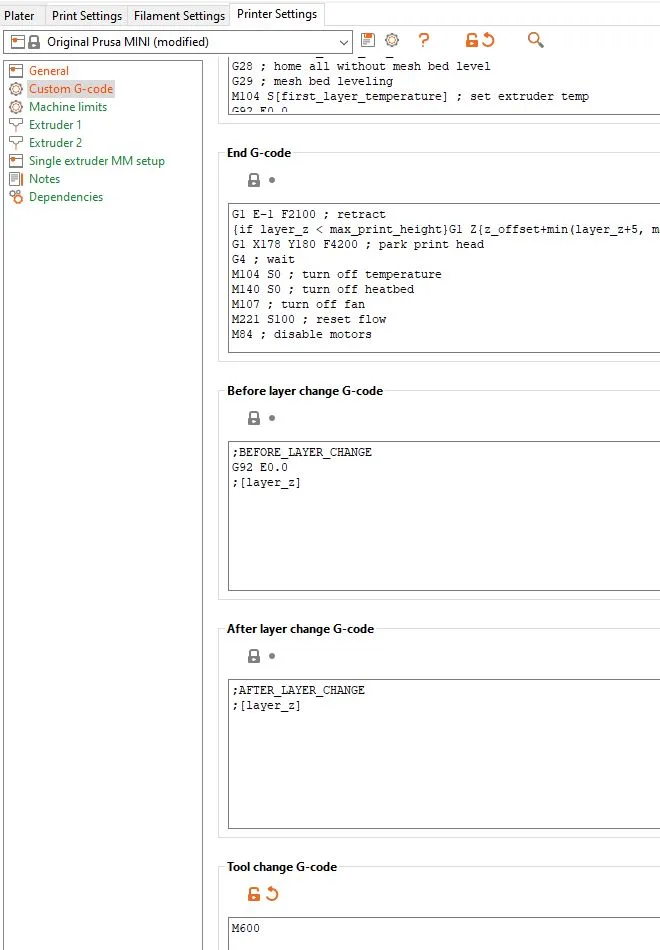
- Printer Settings → Custom G-code → Tool change G-code: vložte
M600 - Print Settings → Multiple Extruders → Wipe tower: rozmyslete si, jestli chcete (viz níže)
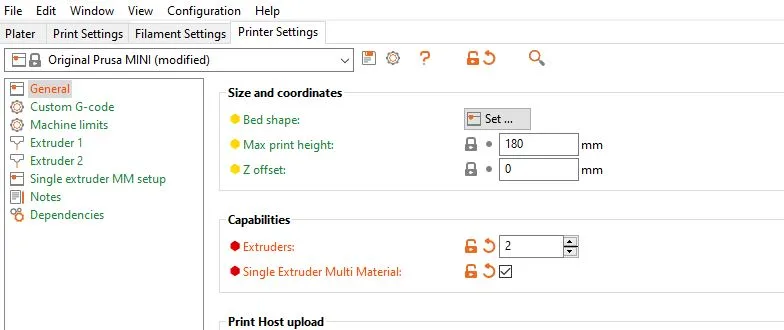
K tomu wipe tower. Je to pomocná věžička vedle modelu, do které tiskárna po výměně vytlačí zbytky staré barvy. Bez ní se první milimetry nové barvy tisknou špinavé a přechod je rozmazaný. S ní je přechod čistý, ale spotřebujete materiál navíc a zabere místo na podložce.
U výměny jednou za tisk ji většinou nepotřebujete, protože trysku vyčistíte ručně. U pěti výměn na jednom modelu se vyplatí.
Tři způsoby, jak modelu říct, kde má být jaká barva
Tady se článek od původní verze liší nejvíc. V roce 2022 existovala v podstatě jen ta pracná cesta přes CAD. Dneska máte tři možnosti a každá se hodí na něco jiného.
| Způsob | Kdy ho zvolit | Od verze |
|---|---|---|
| Barva po vrstvách | celá vrstva a všechno nad ní má jinou barvu | dávno |
| SVG nebo text emboss | logo, nápis, QR kód na ploše | 2.6 / 2.7 |
| Multimaterial painting | nepravidelné plochy, které nejdou vyřešit geometrií | 2.4 |
| Rozdělení na dva modely v CAD | když potřebujete mít díly oddělené i mimo slicer | vždy |
Barva po vrstvách
Nejjednodušší varianta. Model naslicujte, přepněte do náhledu a na svislém posuvníku vpravo klikněte na + v místě, kde chcete barvu změnit. Slicer tam vloží M600.
Omezení je zásadní: mění se celá vrstva. Na logo zapuštěné do první vrstvy to nestačí, protože v jedné vrstvě potřebujete dvě barvy vedle sebe.
SVG nebo text emboss, nejrychlejší cesta k logu
Tohle je varianta, kterou bych dnes zvolil jako první a která nahrazuje polovinu původního návodu.
PrusaSlicer umí od verze 2.6 vkládat text a od 2.7 i SVG přímo na model. Klikněte na objekt pravým tlačítkem, vyberte SVG nebo Text, nastavte velikost a hloubku. Volba Use surface obtiskne grafiku i na zakřivený povrch.
Vložený nápis nebo logo se objeví v seznamu vpravo jako samostatná část objektu. Té přiřadíte druhý extruder a máte hotovo. Žádný Tinkercad, žádné dva STL soubory.
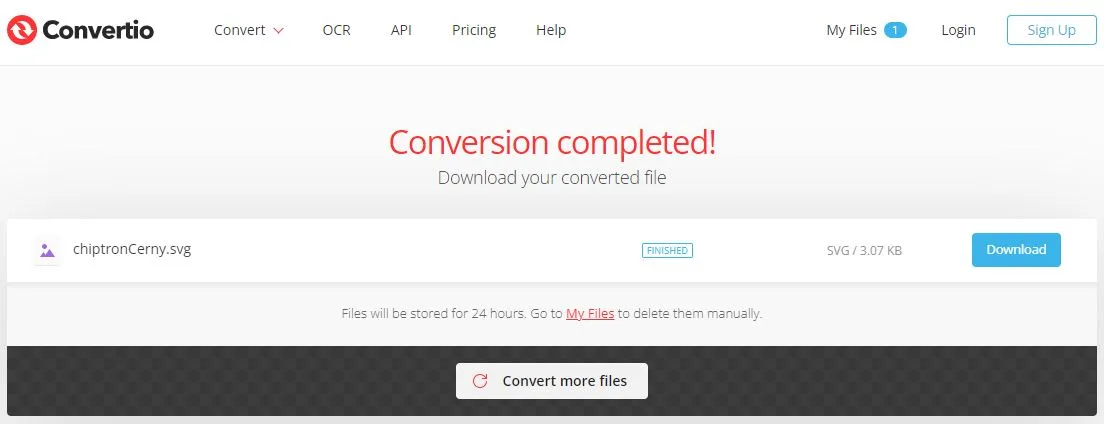
SVG si předtím připravte z PNG třeba přes online převodník. Já jsem tehdy použil Convertio a funguje dodnes.
Multimaterial painting
Od verze 2.4 můžete barvy na model doslova malovat štětcem. Hodí se na plochy, které nemají žádnou geometrickou hranici, třeba obarvit polovinu figurky.
Malování mění jen výsledek slicování, samotný model zůstává nedotčený a obarvené části nejde vyexportovat zvlášť. Pozor na tenké stěny – když jednu tenkou stěnu obarvíte dvěma barvami, tisknout to nepůjde a slicer si oblast sloučí sám.
Původní cesta přes CAD, pokud ji potřebujete
Takhle jsem to dělal v roce 2022 a pořád to má smysl, když chcete mít oba díly jako samostatné soubory nebo pracujete s modelem, který stejně vzniká v CADu.
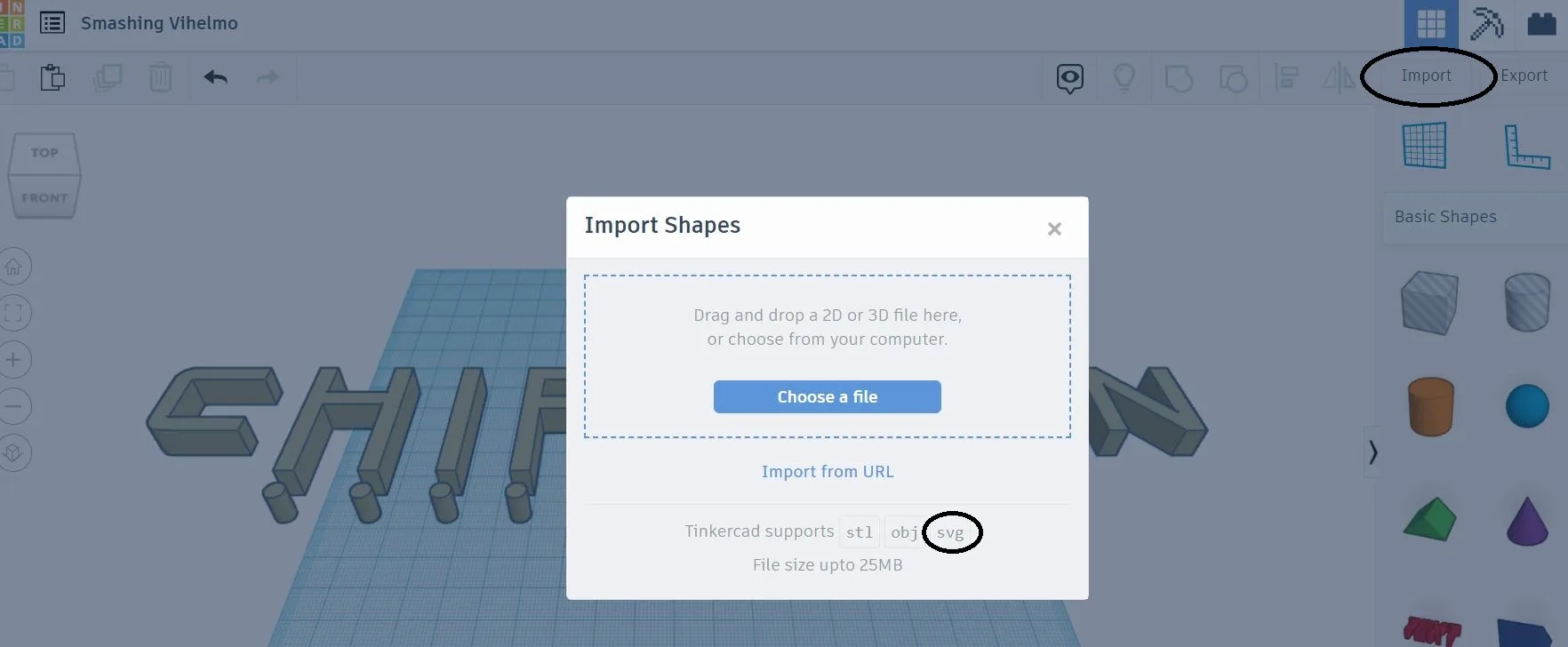
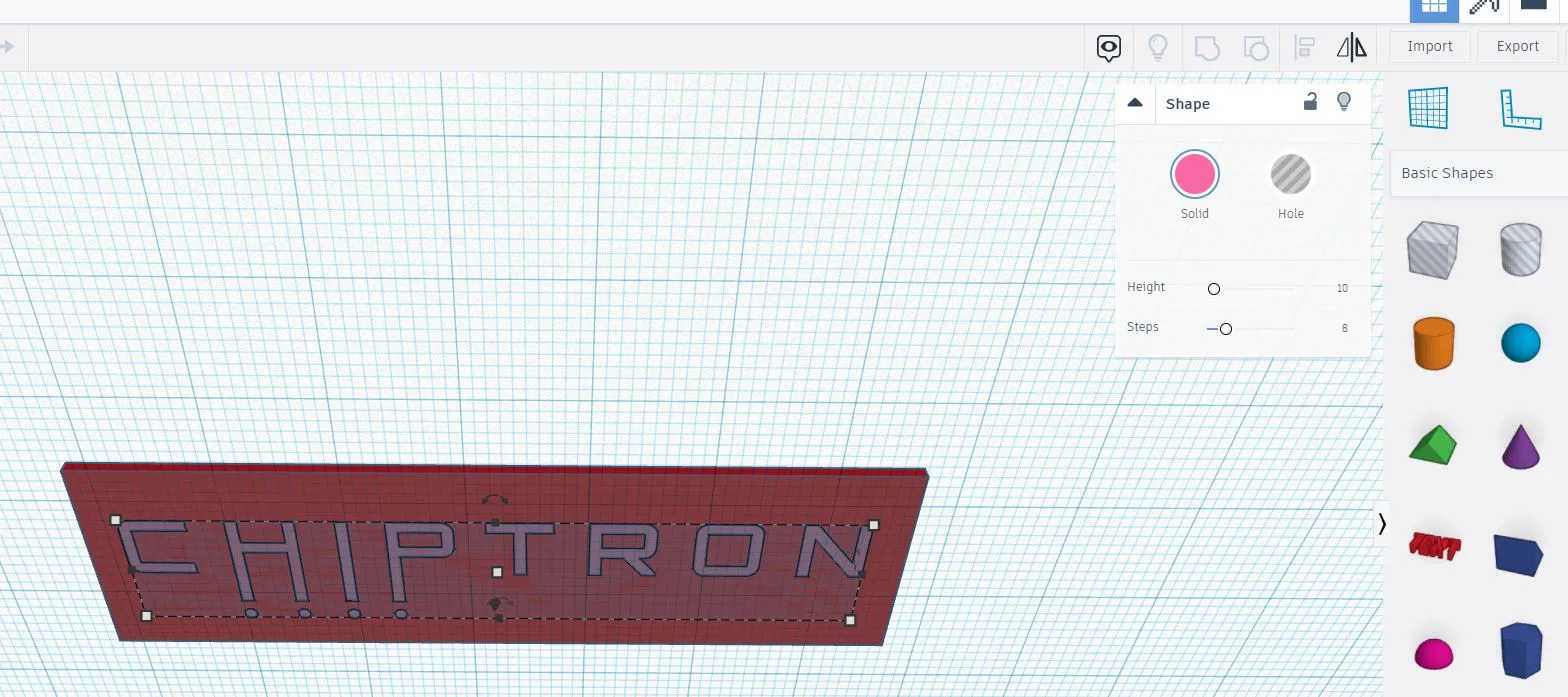
Logo v SVG jsem naimportoval do Tinkercadu a upravil velikost.
Logo jsem otočil o 180°, aby se tisklo do podložky, tedy v první vrstvě.
Tady pozor na výšku. Tisknu-li první vrstvu 0,2 mm, musí být logo přesně 0,2 mm vysoké, pokud chci měnit filament jen jednou. Při vrstvě 0,1 mm a logu vysokém 0,4 mm bych filament měnil sedmkrát.
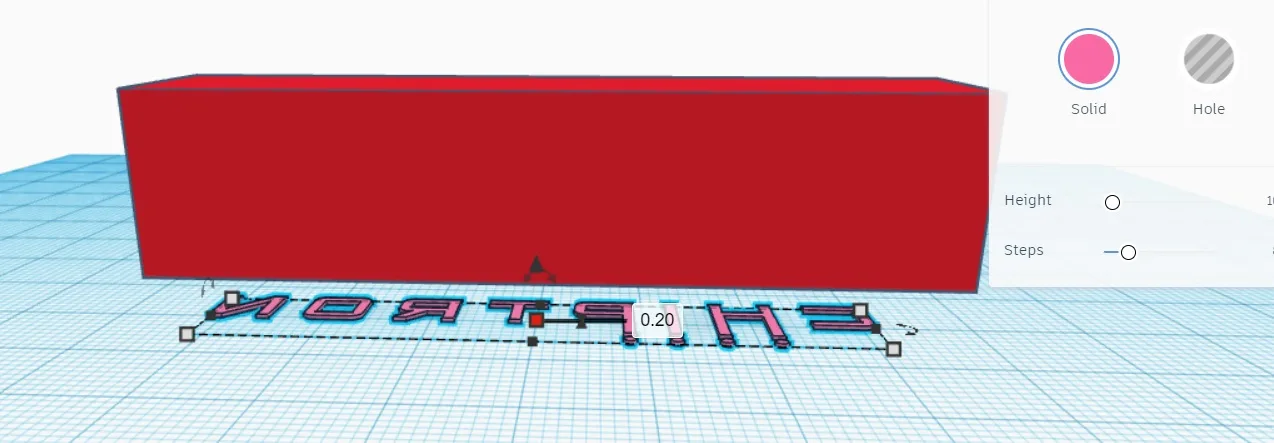
Ten samý objekt musí existovat dvakrát: jednou jako těleso a jednou jako otvor. Kopii označenou jako díru jsem umístil do spodní strany kvádru.
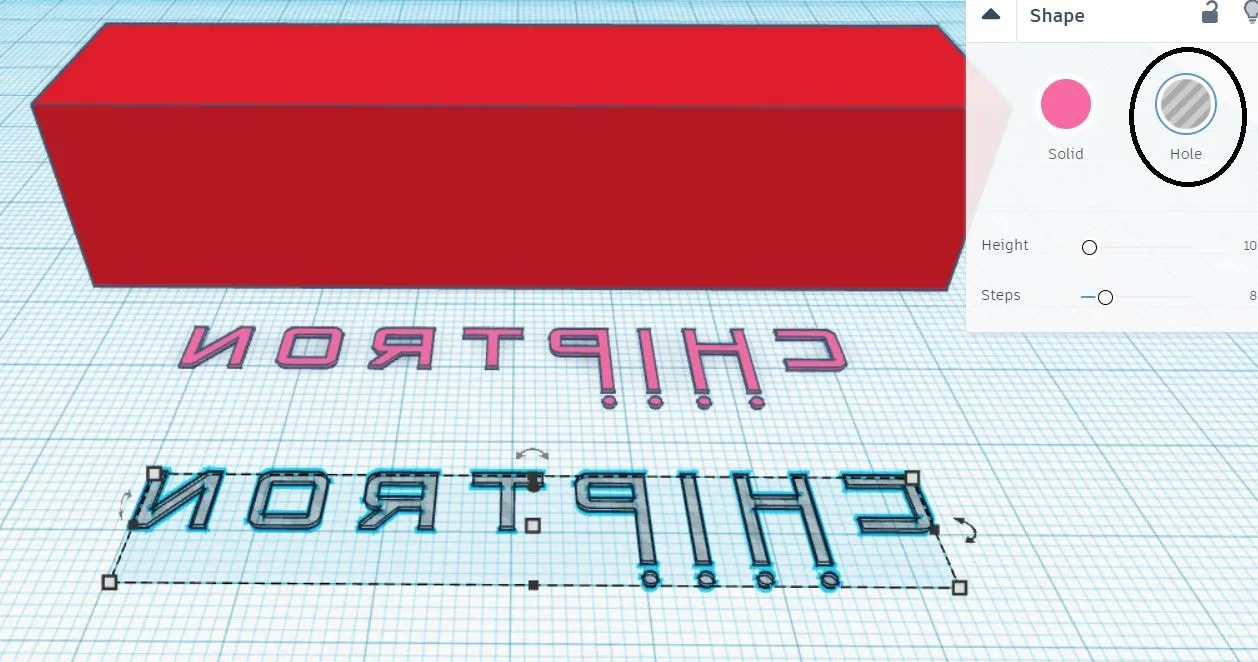
Kvádr a logo-díru jsem sloučil. Vznikl kvádr s prohlubní ve tvaru loga.
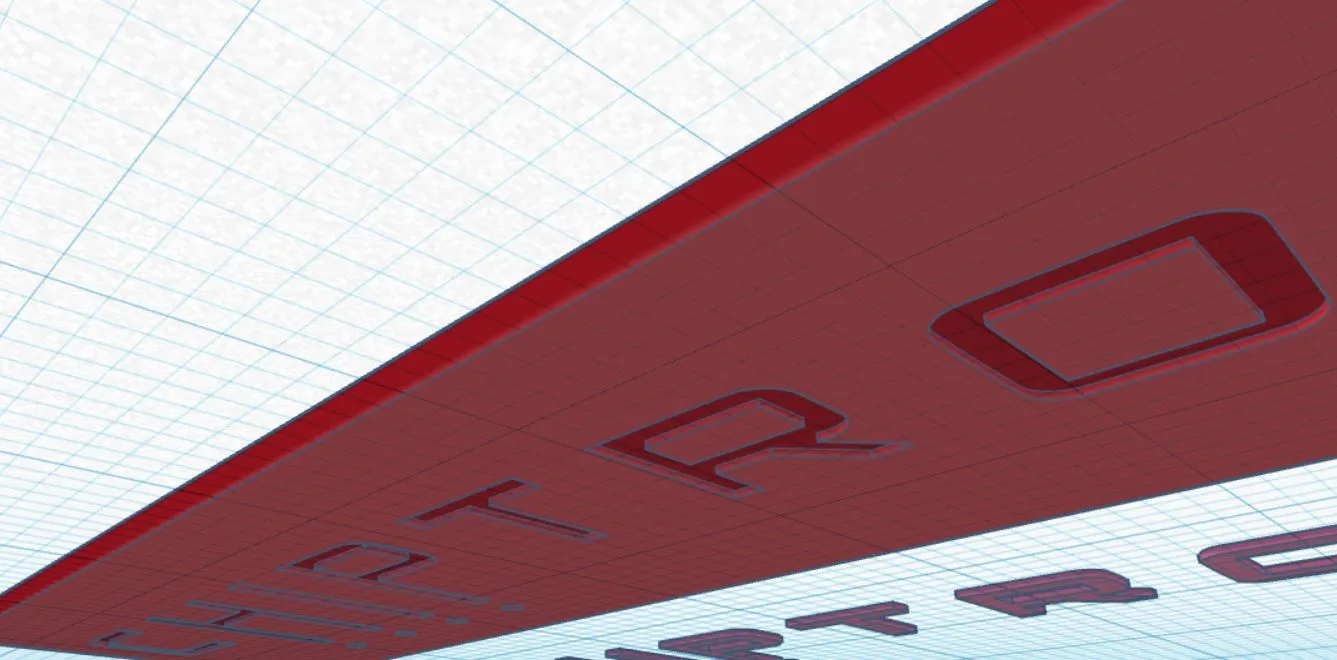
Pak jsem vzal logo jako plnohodnotný objekt a umístil ho přesně do té prohlubně. Objekty se musí dokonale překrývat a nesmíte je sloučit.
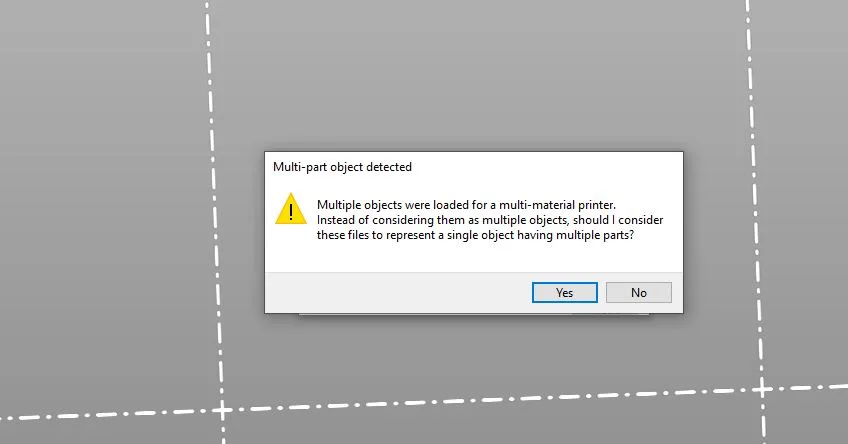
Každý objekt jsem vyexportoval zvlášť do STL. Oba soubory jsem pak najednou přetáhl do PrusaSliceru a na dotaz, jestli jde o jeden objekt z více částí, odpověděl ano.
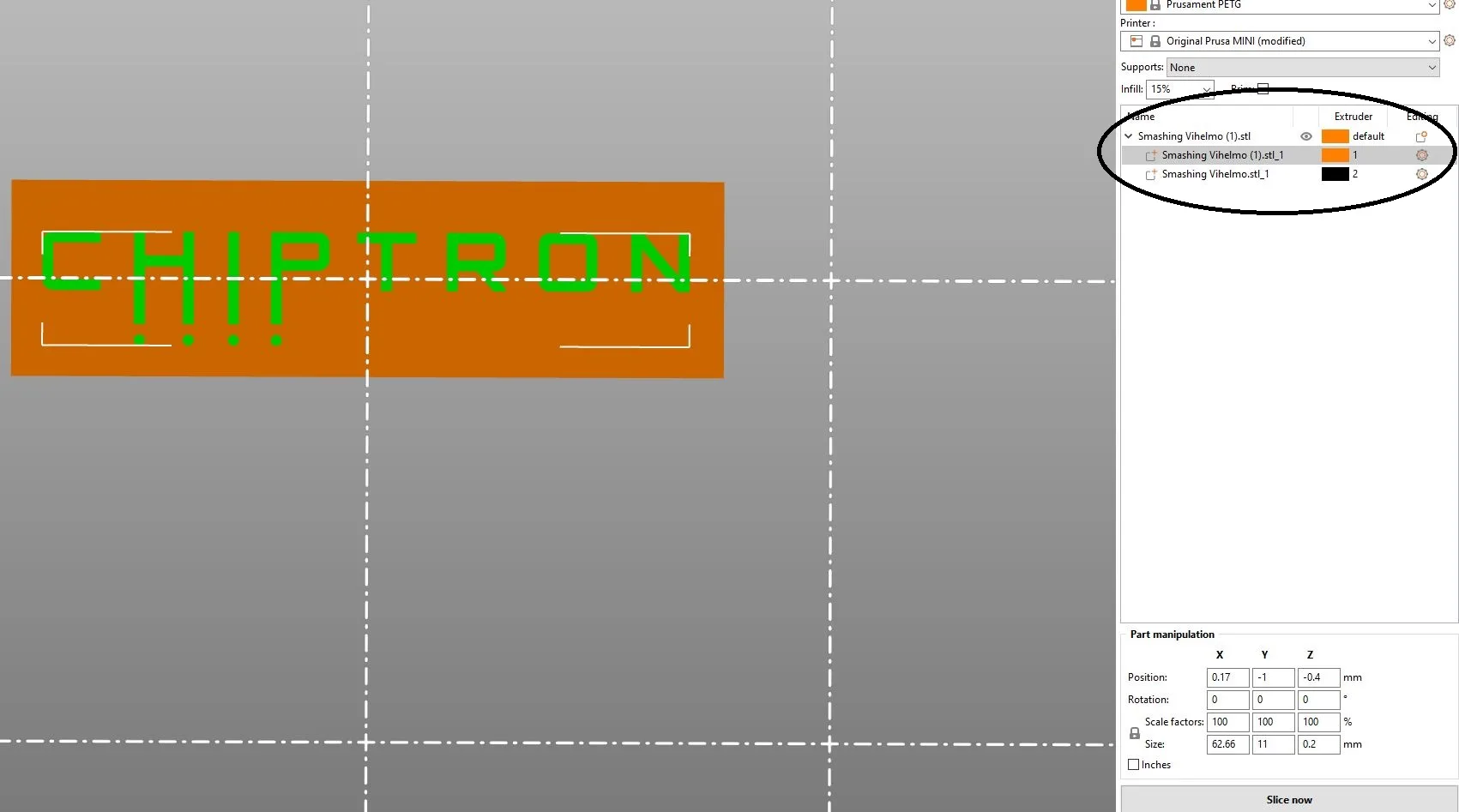
Každé části jsem v seznamu vpravo přiřadil vlastní extruder.
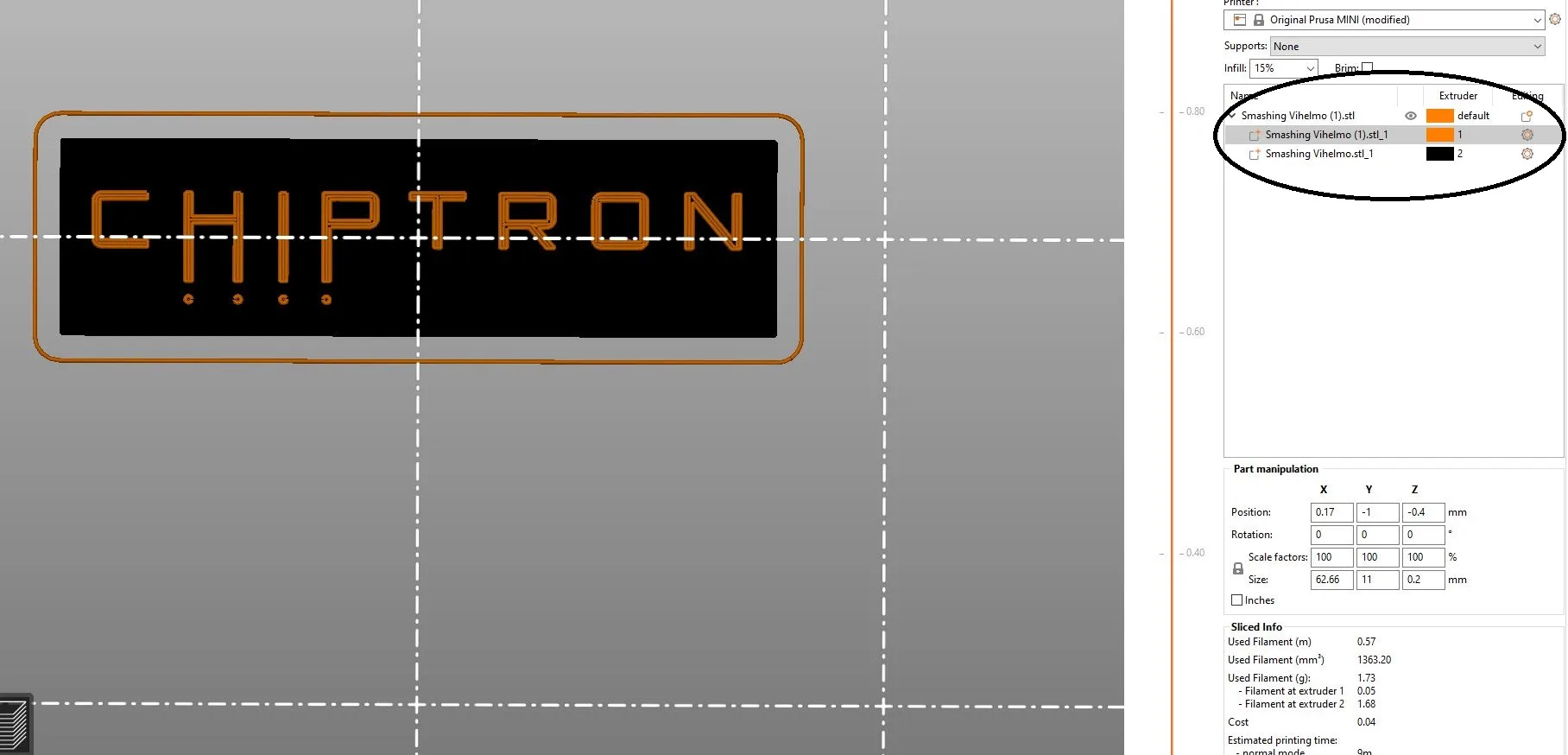
Kontrola před tiskem
Po naslicování v náhledu uvidíte, co se jakou barvou vytiskne. Pokud něco nesedí, upravte a naslicujte znovu.
Vygenerovaný soubor si můžete otevřít v textovém editoru a ověřit, že tam příkazy M600 opravdu jsou. Je to primitivní kontrola, ale ušetří zkažený tisk.
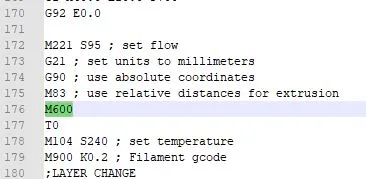
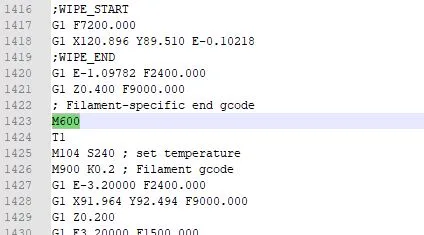
Dvě pasti, na které se naráží
M600 musí být v Tool change G-code, ne v Color Change G-code
V nastavení tiskárny existují obě pole a M600 bývá předvyplněné v tom druhém. Když ale barvy zadáváte přes přiřazení extruderů nebo přes malování, slicer pole Color Change G-code nepoužije a tisk proběhne celý jednou barvou.
Je to popsané i v issue na GitHubu PrusaSliceru a naráží na to i majitelé CORE One. Řešení je právě to, co je popsané výš: M600 patří do Tool change G-code.
Tiskárna chce vyměnit filament hned na začátku
Slicer nemá jak vědět, že už máte založenou správnou barvu, takže vloží výměnu i před první vrstvu. Nepříjemné, ale neškodné – prostě potvrdíte, že filament je v pořádku.
Na fóru Průši koluje elegantnější řešení: místo prostého M600 vložit do Tool change G-code podmínku, která první výměnu přeskočí.
{if layer_num >= 0}M600{endif}Není to oficiální postup, ale na fóru se to osvědčilo. Výsledný G-code si i tak radši zkontrolujte.
Jak to vypadá při tisku
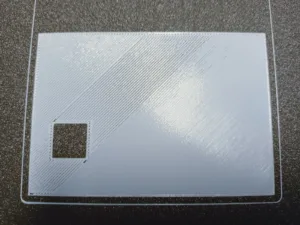
Logo se vytiskne bílou. Po jeho dokončení se filament díky M600 sám vysune, já založím transparentní a zbytek objektu se dotiskne druhou barvou.
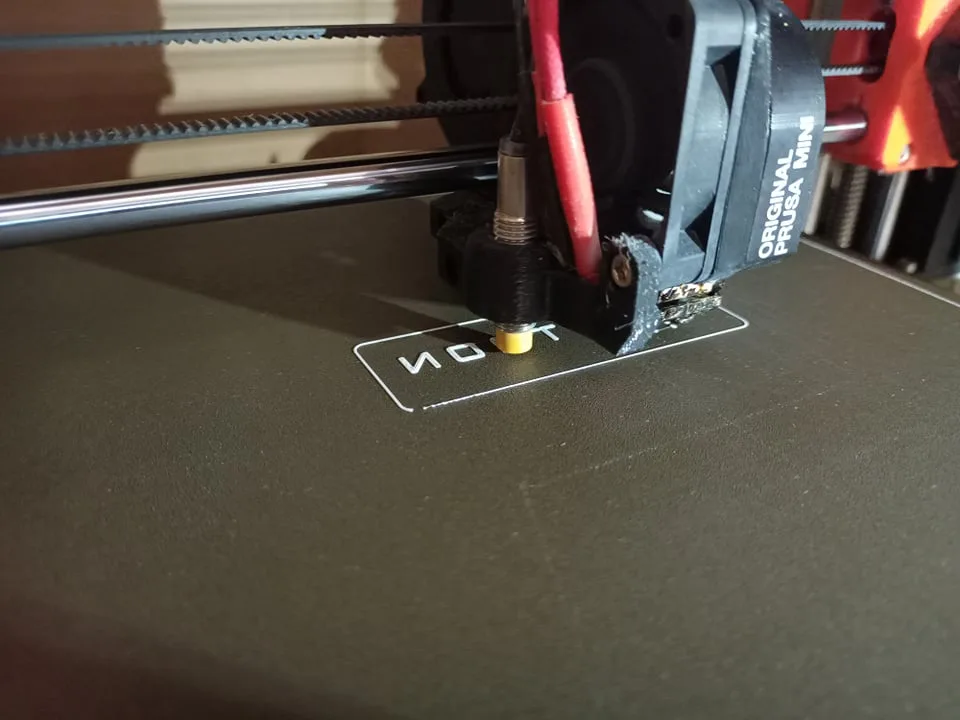
A výsledek.
Co od metody čekat a co ne
- Barevné filamenty by měly mít stejné nebo aspoň podobné vlastnosti. Kombinovat PLA s PETG v jednom výtisku nefunguje dobře, liší se teploty i přilnavost.
- Každá výměna vyžaduje vás u tiskárny. Dvě barvy v první vrstvě znamenají jednu výměnu, deset barevných vrstev nad sebou deset výměn.
- Nejlíp to sedí na ploché věci. Cedulky, štítky, loga, nápisy, herní žetony.
- Na barevné figurky to není. Tam už opravdu potřebujete MMU, AMS nebo toolchanger.
A co MMU, AMS a INDX?
Stav k září 2026.
Průša a Bondtech uvedli INDX, toolchanger s až osmi nezávislými tiskovými nástroji. Ohlášený byl na Formnextu v listopadu 2025, předobjednávky se otevřely loňi v dubnu a první várka byla vyprodaná během víkendu. Standardní konverzní kity se začaly expedovat 20. srpna 2026, druhá vlna má vyrazit 15. října a nové objednávky se zpracují až v prosinci.
Konverzní kit se čtyřmi nástroji stojí 15 990 Kč, s osmi zhruba 22 tisíc.
A tady je ten důvod, proč tenhle návod nezastaral. INDX je jen pro CORE One, CORE One+ a CORE One L+. Nedostanete ho na Mini, na MK4S ani na XL. AMS zase existuje jen pro tiskárny Bambu Lab. Pro drtivou většinu tiskáren v českých dílnách žádné takové rozšíření neexistuje a M600 zůstává jedinou cestou.
I kdyby existovalo, na jednorázovou cedulku s logem je postup popsaný výš rychlejší než instalace hardwaru za šestnáct tisíc.
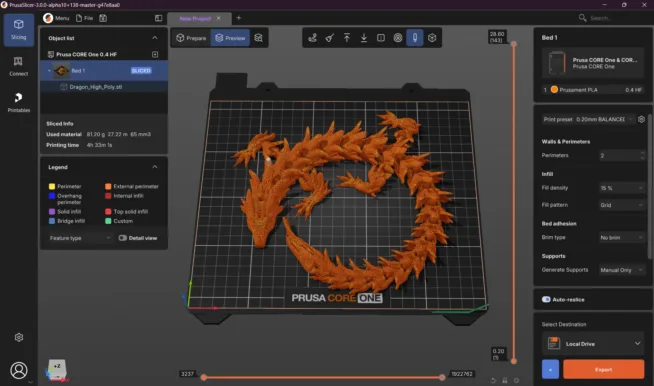
Poznámka k PrusaSliceru 3.0
1. září 2026, přesně patnáct let od prvního commitu Slic3ru, vyšel první veřejný preview PrusaSliceru 3.0. Kompletně přepsané rozhraní, nový systém projektů a profilů, pluginy.
Návod výš je psaný pro 2.9.6, protože 3.0 jako stále ve stádiu alfa verze, která není funkčně kompletní oproti 2.9.6, a v tomhle stadiu podporuje jenom tiskárny Průša. Nastavení se navíc přesunula, takže i názvy položek jsou jinde.
Až 3.0 vyjde jako stabilní, návod doplním. Zatím platí, že obě verze jdou nainstalovat vedle sebe, protože 3.0 si ukládá profily do vlastního adresáře.
Shrnutí
Dvě barvy na jedné trysce nejsou hack, ale standardní funkce sliceru, kterou většina lidí nikdy nezapne. Stačí přesvědčit PrusaSlicer, že máte víc extruderů, a místo přepínání nástroje mu podstrčit M600.
Na logo, cedulku nebo nápis je to nejlevnější řešení, jaké existuje. A funguje i na čtyři roky starou Mini.



Žádné sociální komentáře k dispozici.