Otevře se na nové kartě

CHIP computer: nahrání OS, python, LEDka a blikání po bootu

Nahrajeme nový OS, nainstalujeme python, rozblikáme LEDku.

A jak poznáte, že CHIP computer dokončil boot a vy se můžete přihlásit? Že vám zabliká LEDkou. Tento script si taky nainstalujeme 🙂

Další články o CHIP computer:
CHIP computer: první seznámí a porovnání s Raspberry Pi Zero – pizero
CHIP computer: připojení k WiFi, SSH, UART, boot
CHIP computer: rychlost USB, WiFi, odběr proudu, teplota zařízení
CHIP computer: nahrání OS, python, LEDka a blikání po bootu
CHIP computer: USB webkamera
CHIP computer: I2C sběrnice – teplotní čidlo AD7415

Nahrání nového FW:

Co potřebujete – http://docs.getchip.com/chip.html#flash-chip-with-an-os

Poté přejděte na stránku flash.getchip.com

A držte se následujících kroků:
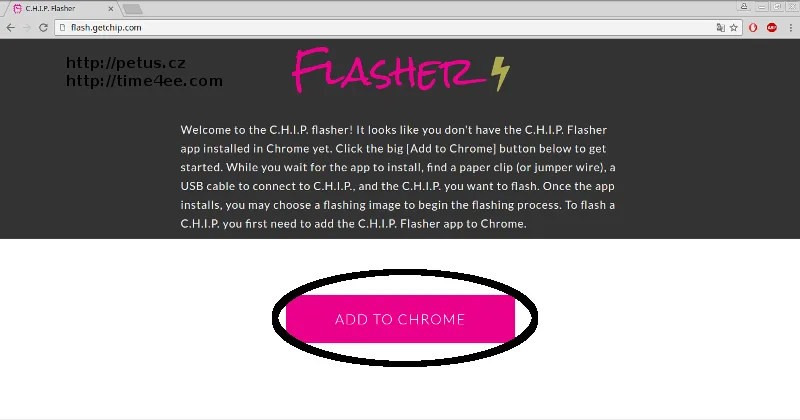
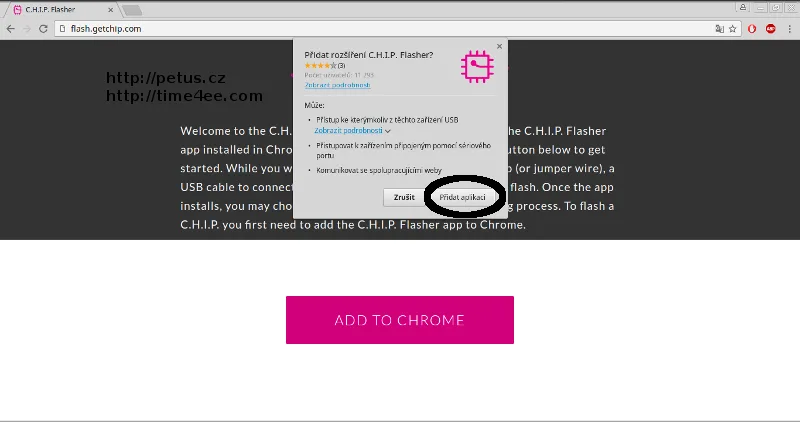
Stránka CHIP flasheru v prohlížeči s tlačítkem Add to Chrome

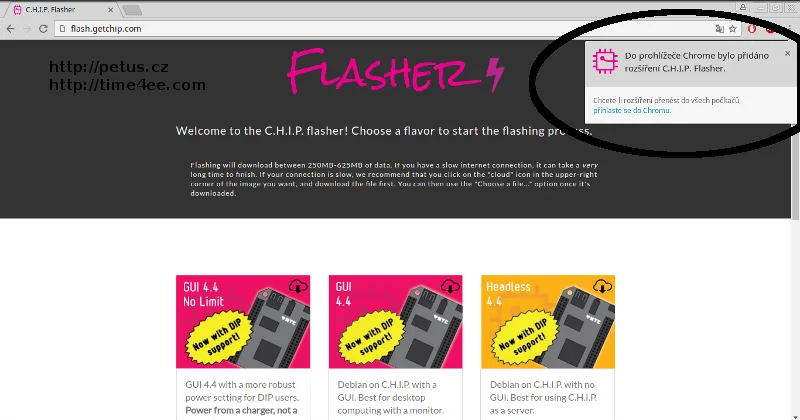
Webová stránka CHIP Flasher v Chromu s dialogem pro přidání rozšíření

Webová stránka C.H.I.P. flasher s výběrem obrazu operačního systému pro CHIP

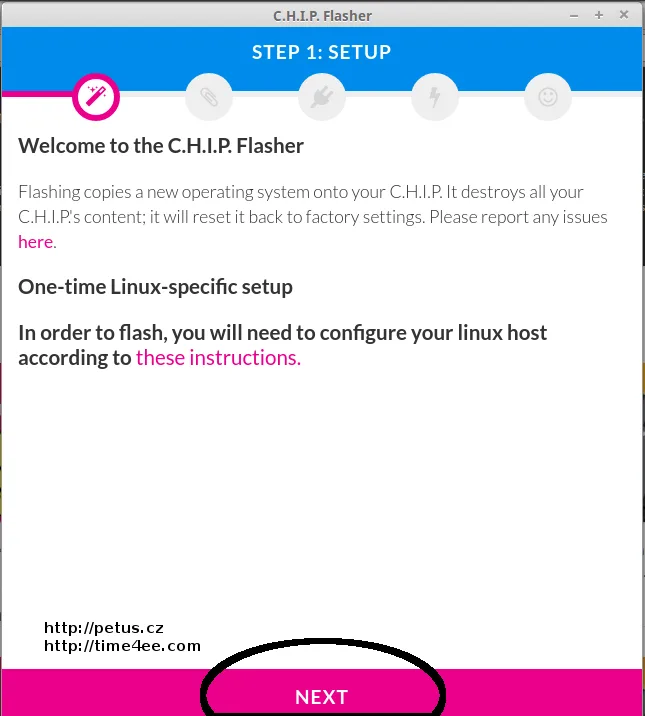
Okno aplikace C.H.I.P. Flasher s úvodními pokyny k nastavení před nahráním systému

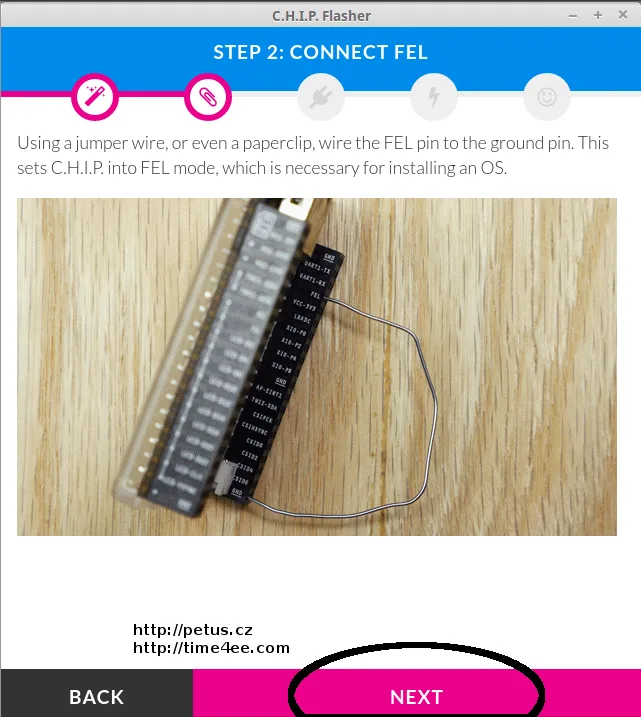
C.H.I.P. Flasher ve druhém kroku ukazuje připojení pinu FEL jumperem

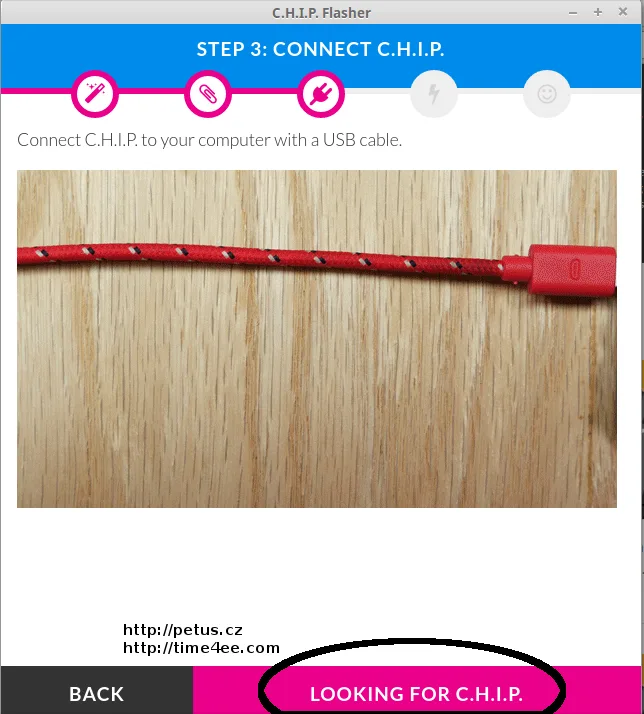
Aplikace C.H.I.P. Flasher čeká na připojení počítače k C.H.I.P. přes USB

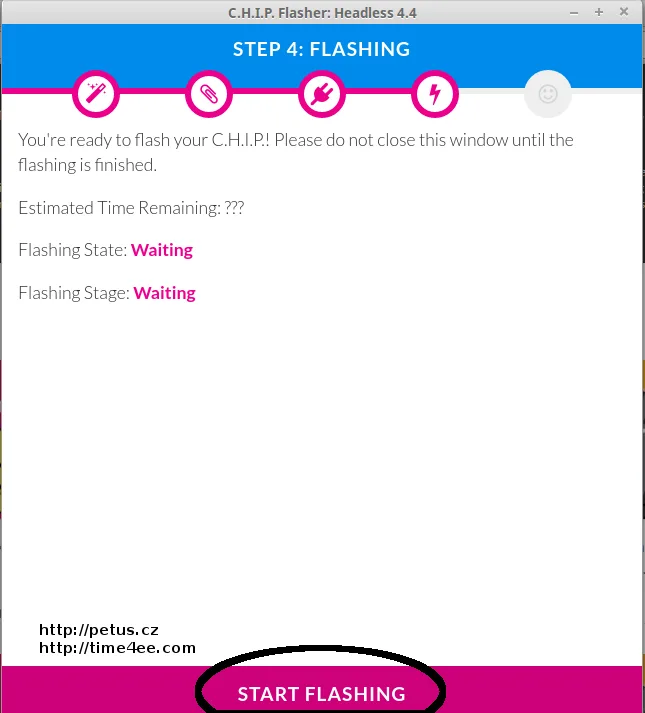
Aplikace C.H.I.P. Flasher čeká na spuštění nahrávání operačního systému

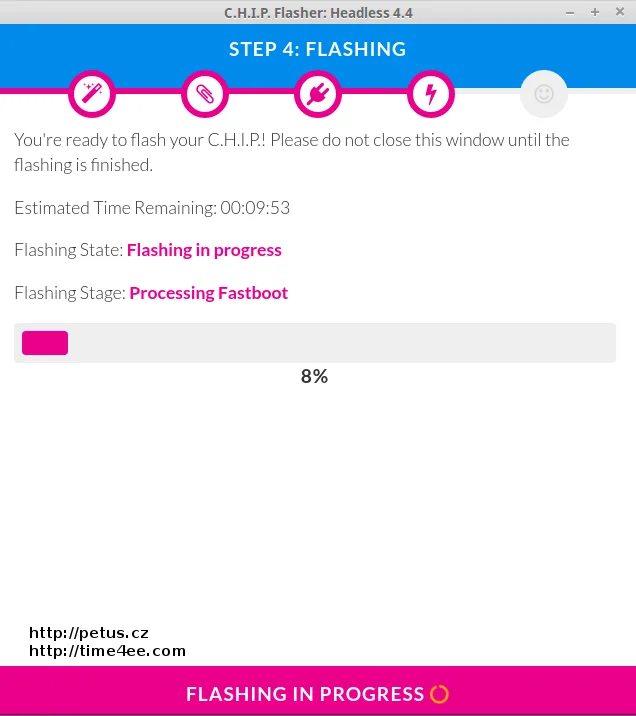
Okno C.H.I.P. Flasher během nahrávání systému, průběh flashování je na 8 %

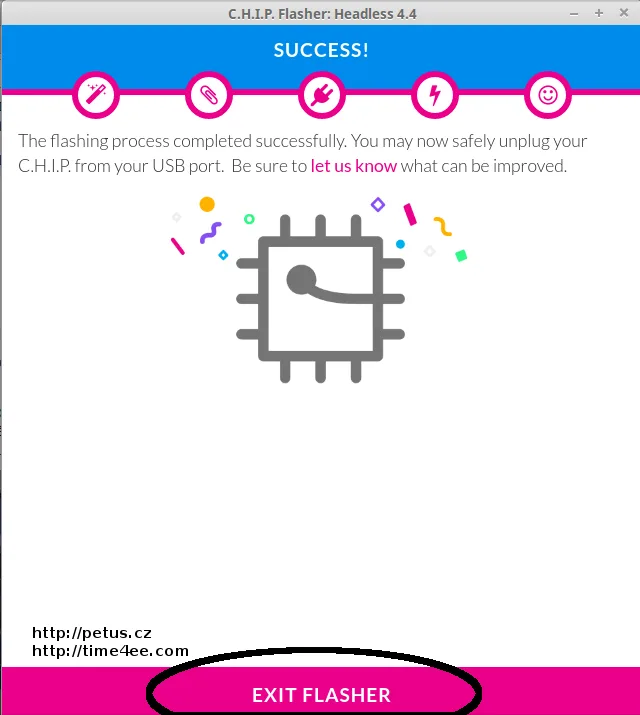
CHIP Flasher zobrazuje úspěšné dokončení nahrávání operačního systému

Postup jak rozblikat LEDku po bootu naleznete zde:
https://github.com/xtacocorex/chip_boot_blink
sudo ntpdate pool.ntp.org

sudo apt-get update

sudo apt-get install git build-essential python-dev python-pip -y

git clone https://github.com/xtacocorex/chip_boot_blink.git

cd chip_boot_blink

sudo ./install.sh

cd ..

sudo rm -rf chip_boot_blink

Blikáme LEDkou pomocí python:
https://github.com/xtacocorex/CHIP_IO
sudo ntpdate pool.ntp.org

sudo apt-get update

sudo apt-get install git build-essential python-dev python-pip -y

git clone git://github.com/xtacocorex/CHIP_IO.git

cd CHIP_IO

sudo python setup.py install

cd ..

sudo rm -rf CHIP_IO

LED je připojena mezi vývod PWM0 a GND.

Program:
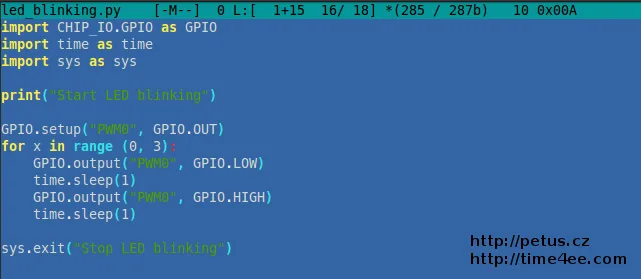
Editor zobrazuje Python skript pro blikání LED na počítači CHIP

Sdílejte článek:
Tričko Chiptron s potiskem Trust me, I'm a maker
Ukaž světu,
že jsi Maker!
Koupit tričko
Kafe pro Chiptrona
Dodej energii dalšímu článku
Buy Me a Coffee

Související články

Logo CHIPTRON s grafickým motivem elektronické desky

Už jsme se s CHIP computer seznámili, připojili se k WiFi, využili UART, vyzkoušeli rychlost WiFi a USB flash disku, změřili jsme odběr proudu v určitých fázích běhu CHIP computer a také jsme si zablikali LEDkou.

Čtyři webové nástroje na chiptron.cz: Serial Monitor s plotterem, dashboard SerialView s grafy a budíky, ESP32 flasher s ochranou a převodník mezi soustavami.

Záznam SPI komunikace v logickém analyzátoru při přenosu dat

V dnešním článku o Orange Pi Zero si zablikáme LEDkou, změříme teplotu senzorem AD7415, který komunikuje přes I2C a pak pošleme data do NRF24L01 přes SPI.

Tabulka porovnává parametry Raspberry Pi Zero a CHIP computeru

Jak jste se mohli dočíst na sociálních sítích, přišel mi CHIP computer.

Trendy