Na sestříhání pár záběrů z dílny, přidání titulku a hudby nechcete instalovat DaVinci Resolve ani platit předplatné. Online editory zase chtějí registraci, video nahrávají na svůj server a do exportu dají vodoznak. Proto vznikl video editor na video.chiptron.cz: celý běží ve vašem prohlížeči, soubory nikam neodcházejí a výsledek stáhnete jako MP4.
Editor je zdarma a bez reklam. Když vám ušetří čas, potěší mě kafe.
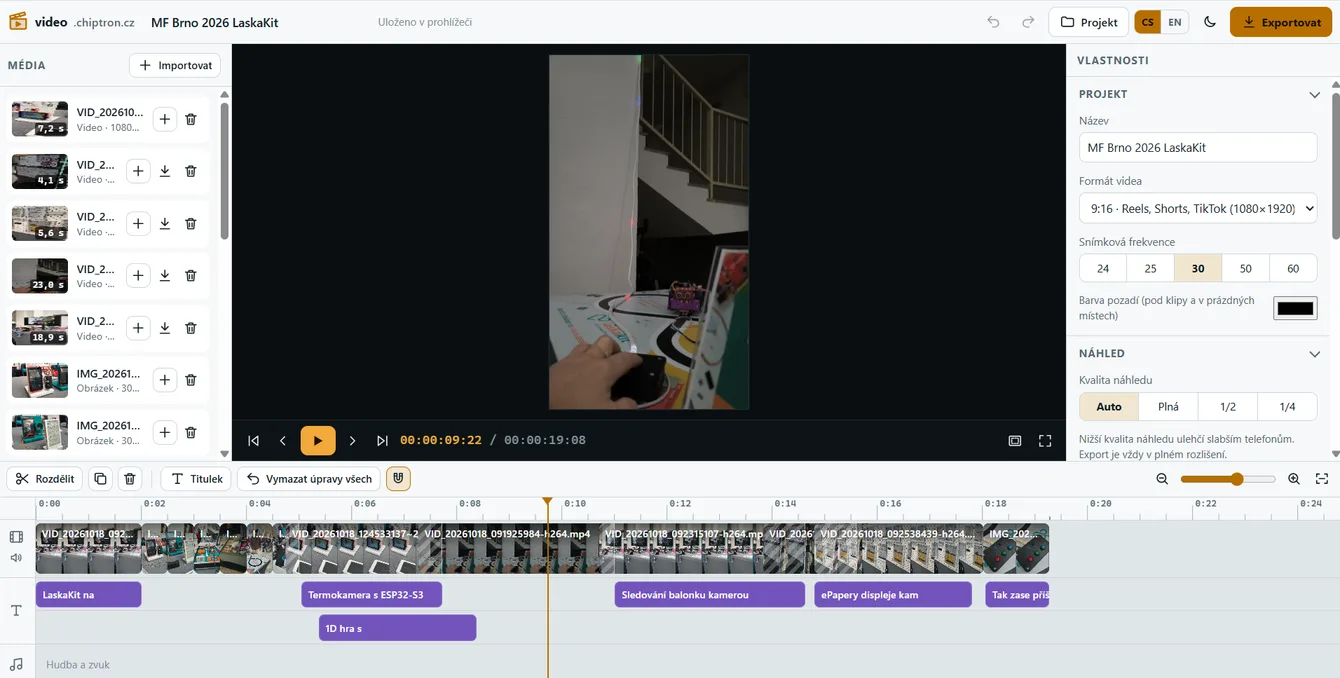
Jak to funguje
Videa, fotky a hudbu přetáhnete do okna. Editor si je uloží do úložiště prohlížeče (IndexedDB), takže po zavření záložky a návratu najdete projekt tam, kde jste skončili. Na server neputuje nic, ani při exportu.
Rozhraní je klasické: vlevo knihovna médií, uprostřed náhled, vpravo vlastnosti vybraného klipu a dole časová osa. Na telefonu se panely složí pod sebe, základní střih zvládnete i tam.
Kdo chce nejdřív jen zkusit, jak se editor ovládá, má připravený ukázkový projekt s vygenerovanými obrázky, titulky a přechody. Jedním kliknutím ho smažete a začnete s prázdnou osou.
Časová osa a střih
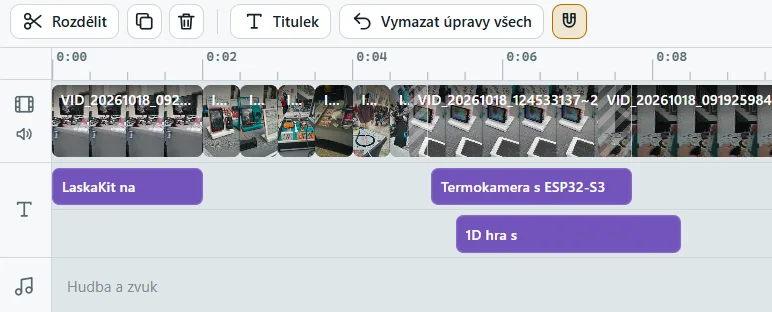
Osa má tři druhy stop: video a obrázky, titulky a zvuk. Klipy se přetahují myší, okraje se tahem zkracují a k hranám ostatních klipů se přichytávají, takže mezi záběry nezůstane mezera o pár snímků.
- Rozdělení klipu na pozici přehrávání klávesou
S, duplikaceCtrl+D, mazáníDelete. - Posun po snímcích šipkami, se Shiftem po sekundách. Časový kód ukazuje i číslo snímku.
- Zpět a znovu přes
Ctrl+ZaCtrl+Shift+Z, historie drží i změny v titulcích a efektech. - Zoom osy kolečkem s Ctrl a tlačítko, které roztáhne celý projekt na šířku okna.
Fotky na ose se chovají jako klip s nastavitelnou délkou zobrazení. Aby nebyly jen statické, mají pohyb kamery (Ken Burns): pomalé přiblížení, nebo oddálení.
Úpravy obrazu, rychlost a přechody
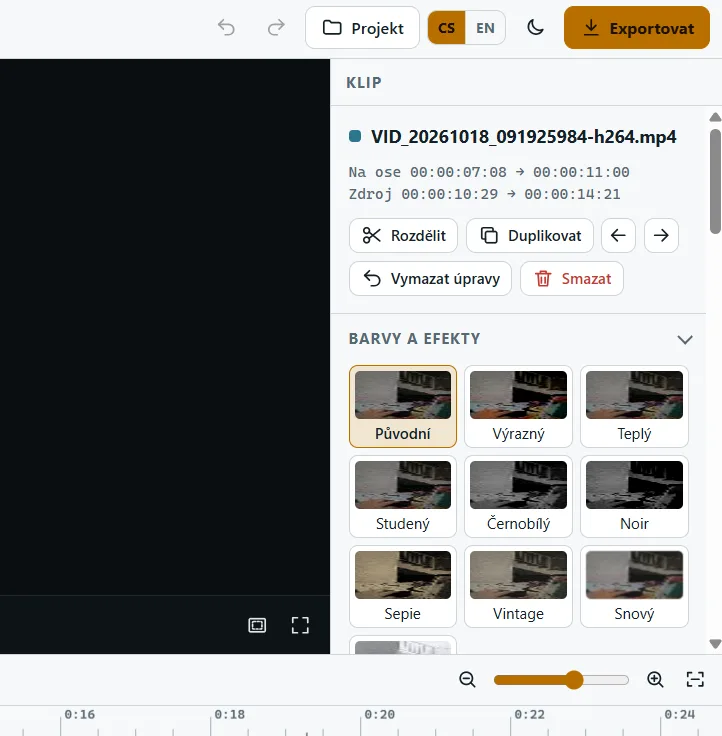
Každý klip má vlastní nastavení. Obraz může vyplnit celý snímek, nebo se zobrazit celý s okraji, dá se zvětšit, posunout a zrcadlit. To se hodí, když do svislého formátu pro Reels dáváte video natočené na šířku.
- Barvy a efekty: jas, kontrast, sytost, odstín, teplota barev, rozmazání, vinětace, černobílá, sepie a inverze. Plus deset předvoleb od Výrazného po Noir a Vintage.
- Rychlost od 0,25× do 4×. S rychlostí se mění i výška zvuku, v náhledu i v exportu stejně.
- Hlasitost klipu a tlačítko na začátku video stopy, které jedním kliknutím ztlumí zvuk všech videí. Typicky když pod záběry pouštíte hudbu.
- Přechody mezi klipy: prolnutí, přes černou, stírání zleva i shora, posun, přiblížení a kruh. Na začátku a konci klipu jde nastavit roztmívání z černé a stmívání do černé.
Tlačítko Vymazat úpravy všech vrátí efekty, rychlost, hlasitost a přechody na výchozí hodnoty. Střih zůstane.
Titulky ve více řadách
Titulek přidáte klávesou T nebo tlačítkem Titulek. Text se píše do panelu vpravo, v náhledu ho přetáhnete na místo, kde má být.
- Pět písem (bezpatkové, úzké, patkové, strojopis, ručně psané), barva, velikost a zarovnání řádků.
- Obrys, stín a podklad za textem s nastavitelným krytím. Bílý text na světlém nebi bez podkladu nepřečtete.
- Animace: prolnutí, vyjetí zdola, vyskočení a psací stroj. K tomu zesílení na začátku a zeslabení na konci.
- Rychlé pozice v mřížce 3×3 a vodítka title safe a třetin (klávesa
G), aby titulek na telefonu nezajel pod okraj.
Titulky se mohou v čase překrývat. Když přidáte druhý titulek do místa, kde už jeden je, editor pro něj založí další řadu na ose. Takže nahoře může běžet název videa a dole popisek záběru. Řady přibývají a mizí samy podle potřeby.
Hudba a zvuk
Hudbu přetáhnete na zvukovou stopu pod videem. Dá se oříznout, posunout a nastavit hlasitost, zesílení na začátku a zeslabení na konci. Tlačítko Zkrátit na konec videa a zeslabit udělá obojí najednou: hudba skončí s posledním záběrem a plynule dozní.
Formáty a export
Formát projektu vyberete v nastavení: Full HD 1080p, HD 720p, 4K UHD, svislé 9:16 pro Reels, Shorts a TikTok, čtverec 1:1, Instagram 4:5, nebo vlastní rozměr. Snímková frekvence 24, 25, 30, 50 nebo 60 fps.
Export má dvě cesty:
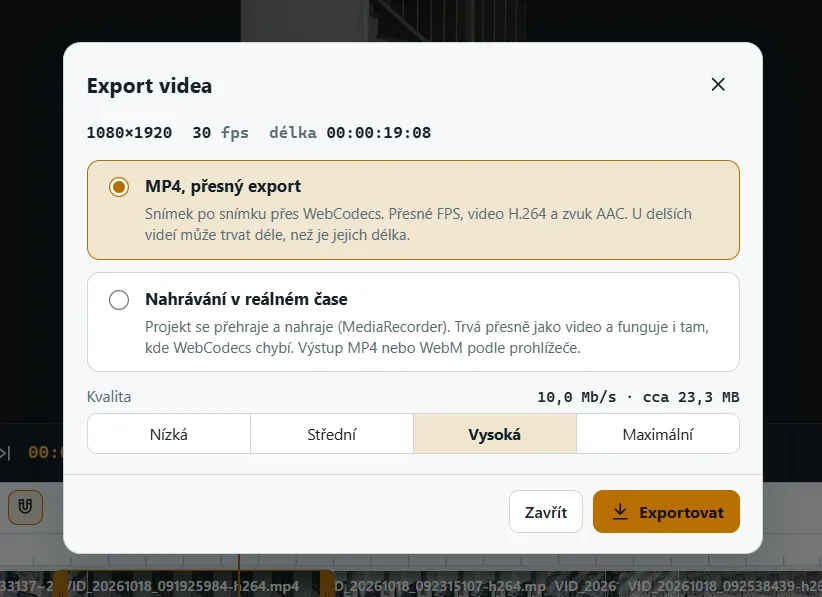
- MP4, přesný export skládá video snímek po snímku přes WebCodecs a zapisuje ho do MP4 knihovnou Mediabunny. Obraz v H.264, zvuk v AAC, přesná snímková frekvence. Trvá to podle výkonu počítače, delší video může exportovat déle, než je jeho délka.
- Nahrávání v reálném čase projekt přehraje a nahraje přes MediaRecorder. Trvá přesně jako video a funguje i v prohlížečích bez WebCodecs. Výstup je MP4, nebo WebM podle prohlížeče.
Kvalita má čtyři stupně. Výchozí Vysoká dává u 1080p a 30 fps zhruba 10 Mb/s, což stačí i na záběry z telefonu s hodně detaily. Dialog ukáže odhad velikosti souboru ještě před exportem. Během exportu nechte záložku v popředí, na pozadí ji prohlížeč přibrzdí.
Video z telefonu, ze kterého je slyšet jen zvuk
Tohle je častý problém. Novější telefony nahrávají v kodeku HEVC (H.265) a Chrome ani Edge ho na počítači neumí přehrát vždy. Záleží na grafické kartě a ovladačích, na některých noteboocích to nejde vůbec. Výsledek: na ose je zvuk a místo obrazu černo.
Editor to pozná hned při importu a nabídne převod do H.264 přímo v prohlížeči. Obraz dekóduje knihovna libde265 ve WebAssembly, která se stáhne jen ve chvíli, kdy ji potřebujete. Převedené video se vloží do projektu místo originálu a v knihovně médií si ho můžete stáhnout jako MP4, třeba pro jiný program. Pokud z videa chcete jen zvuk, stačí zvolit Jen zvuk.
Převod běží na procesoru, takže minutové video z telefonu chvíli trvá. Pořád je to rychlejší než hledat konvertor a nahrávat do něj soukromé video.
Ukládání projektu
Projekt se průběžně ukládá do prohlížeče. Pro zálohu nebo přenos na jiný počítač slouží menu Projekt:
- .json obsahuje jen střih a nastavení. Po otevření jinde editor požádá o připojení původních souborů.
- .zip je balíček se všemi videi, obrázky a hudbou, přenositelný jako celek (do 4 GB).
Úložiště prohlížeče není nekonečné a v anonymním okně se po zavření smaže. Stav zaplnění vidíte v nastavení projektu.
Co potřebujete
Nejlépe funguje Chrome nebo Edge na počítači, ty mají WebCodecs pro přesný export do MP4. Kde WebCodecs chybí, zůstane nahrávání v reálném čase. Na slabším telefonu pomůže snížit kvalitu náhledu, export je vždy v plném rozlišení. 4K export na telefonu může selhat na nedostatek paměti.
Editor má českou i anglickou verzi a tmavý režim. Výsledné video nemá žádný vodoznak.
Video editor najdete na https://video.chiptron.cz/





Žádné sociální komentáře k dispozici.