Tinkercad umí spoustu věcí, ale zaoblit hranu mezi ně nepatří. Kdo v něm někdy dělal krabičku, která měla zapadnout do jiné, ví přesně, o čem mluvím.
Layerling vypadá skoro stejně jako Tinkercad, ovládá se stejně, ale fillet, chamfer, závity, skici i export do STEP v něm najdete. A pořád to běží v prohlížeči, zdarma a bez registrace.
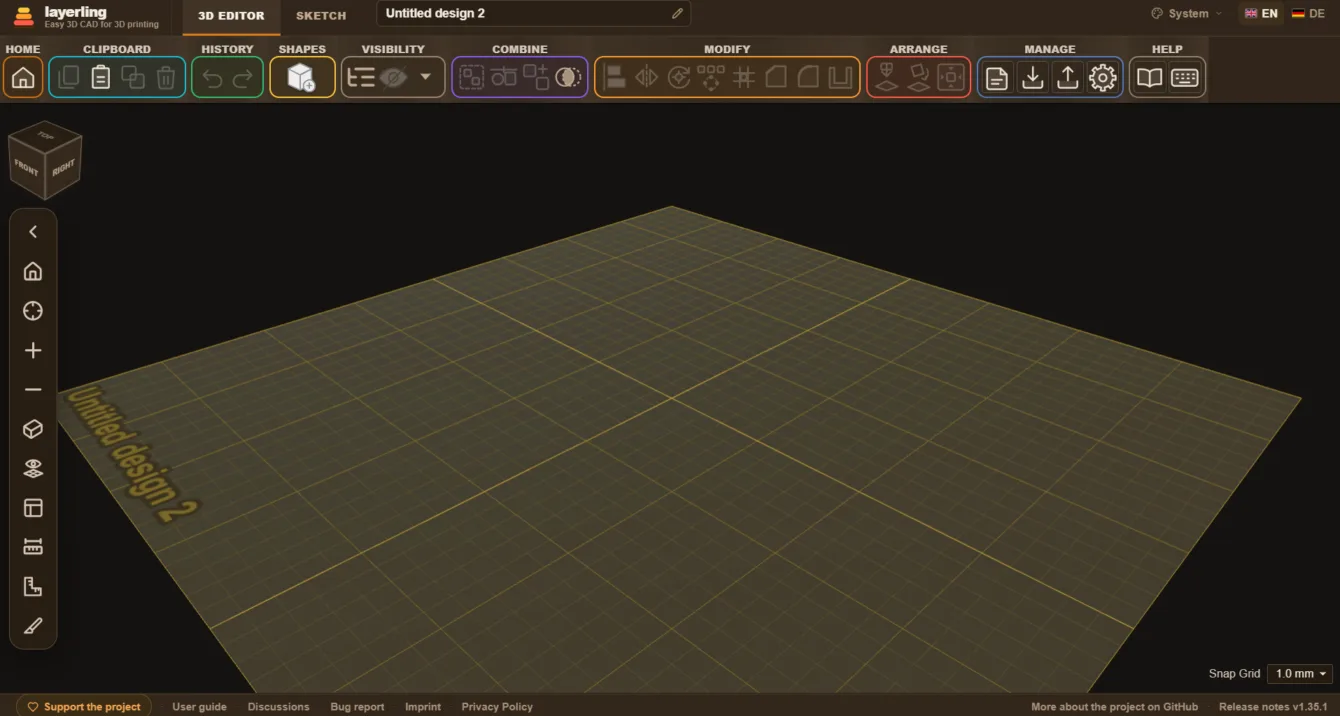
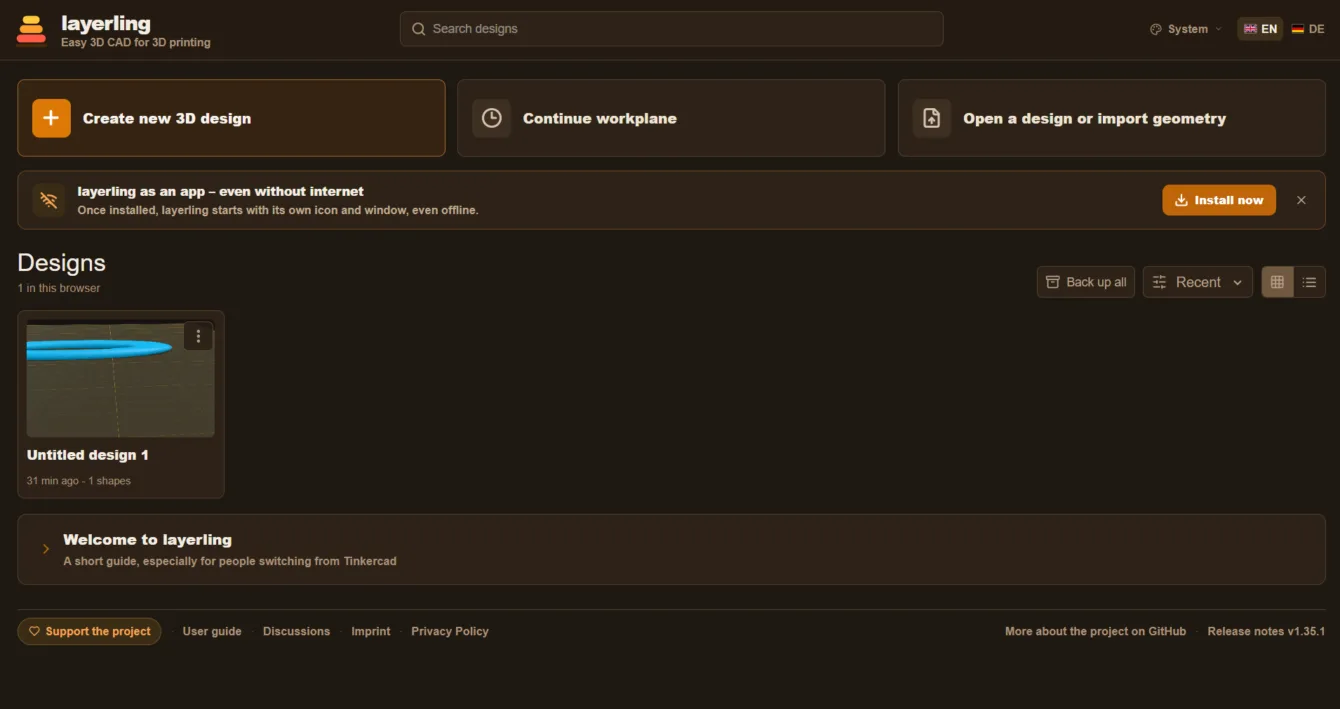
Projekt běží jako webová aplikace na layerling.com, otevřete stránku a můžete modelovat. Žádná registrace, žádný cloud, žádné nahrávání modelů na cizí server. Návrhy se ukládají lokálně v prohlížeči, export si stáhnete k sobě.
Autorem je vývojář vystupující na GitHubu jako henmedia a jde o fork projektu SketchForge-3D, který vznikl v září 2026 z verze SketchForge 1.0.9. Licence je GNU AGPL-3.0, zdrojové kódy jsou veřejné a nic nebrání tomu provozovat si vlastní instanci, třeba na stroji v dílně, který si ostatní otevřou v prohlížeči.
Rozhraní je zatím jen v angličtině a němčině a díky espide.eu i v češtině (článek o ESPide.eu tady).
Jak se v Layerlingu modeluje
Postup je prakticky totožný s Tinkercadem, takže pokud jste v něm někdy něco modelovali, nemusíte se učit nic nového:
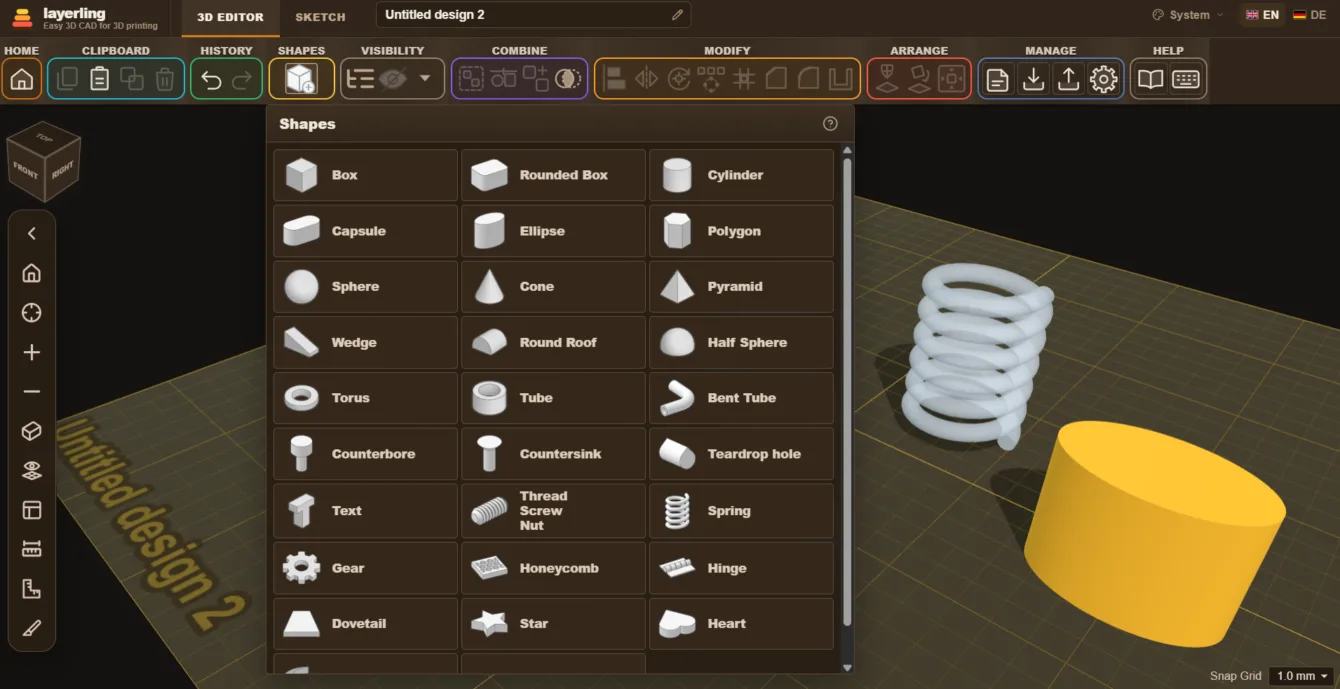
- Z knihovny tvarů vpravo přetáhnete na podložku kvádr, válec, text nebo jiný základní tvar.
- Nastavíte rozměry a polohu. U rozměrů můžete psát i procenta, napsáním 50 % tvar zmenšíte na polovinu.
- Každý tvar je buď solid, nebo hole. Seskupením díra ubere materiál a vznikne tak otvor, drážka nebo kapsa.
- Hotový díl pošlete do sliceru jako STL nebo 3MF, případně do CADu jako STEP.
Znáte i zbytek ovládání. Shift drží pohyb v jedné ose, Alt podržený od začátku tažení vytvoří kopii, Ctrl+Shift+O otevře seznam objektů. Při posouvání tvary snapují na hrany a středy sousedních těles a pomocná čára ukáže, na co se zrovna chytily.
Výhody oproti Tinkercadu
Tady je hlavní rozdíl. Layerling nedělá nic radikálně jinak, jen doplňuje funkce, které bastlířům v Tinkercadu chybí nejčastěji.
Fillet a chamfer
Kliknete na hranu a zaoblíte ji nebo zkosíte. U tištěných dílů to řeší spoustu praktických věcí. Zkosení spodní hrany pomáhá proti elephant footu, zaoblené hrany zbaví díl ostrých rohů a dva díly do sebe pak jdou nasunout výrazně snáz.
Úprava hrany zůstává vratná, kdykoliv ji můžete zase vrátit zpět.
Pod povrchem je skutečná geometrie
Layerling nedrží mesh, ale přesné CAD tvary. Zaoblená hrana tedy zůstane zaoblenou hranou a nerozpadne se na trojúhelníky při každé úpravě. Z toho plyne i export do STEP, takže si model můžete odnést do plnohodnotného CADu a pokračovat tam.
Hollow
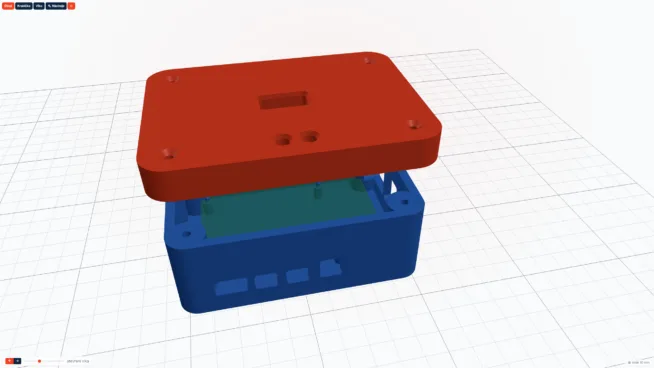
Jedno kliknutí udělá z plného tělesa skořepinu s rovnoměrnou tloušťkou stěny, otevřenou nahoře, dole nebo úplně zavřenou. Vnitřní hrany si volíte ostré, nebo zaoblené. Krabičky a kryty tím uděláte na pár kliknutí.
Skici
Nakreslíte 2D obrys, délky čar můžete psát číselně, rohy zaoblit nebo zkosit, a pak obrys vytáhnete do výšky (extrude) nebo orotujete kolem osy (revolve). Tohle je už standardní CAD postup a v Tinkercadu nic podobného nenajdete.
Knihovna hotových dílů
Metrické závity, UNC/UNF, G trubkové závity, šrouby, matice, ozubená kola, pružiny, ohnuté trubky, voštinová výplň, tištěné panty typu print-in-place, rybinové spoje, slzovité otvory pro vodorovné díry a zahloubení pro hlavy šroubů. Všechno zůstává parametrické, takže rozměry měníte i zpětně.
Měření a řezy
K dispozici je metr, pravítko, úhelník a vzdálenosti od počátku, a to i pro více vybraných těles najednou. Řezový pohled model rozkrojí, takže se podíváte dovnitř, změříte tloušťku stěny i vůli ve spoji a řez uložíte jako SVG pro laser nebo jako šablonu.
Bundle pro vícebarevný tisk
Ctrl+B drží díly pohromadě bez toho, aby je sloučil. Barvy zůstanou a v exportu je každý díl samostatné těleso, což je přesně to, co potřebujete pro multicolor tisk na AMS nebo MMU. Pokud řešíte vícebarevný tisk bez toolchangeru, hodí se i postup s výměnou filamentu přes M600.
Příprava pro tisk
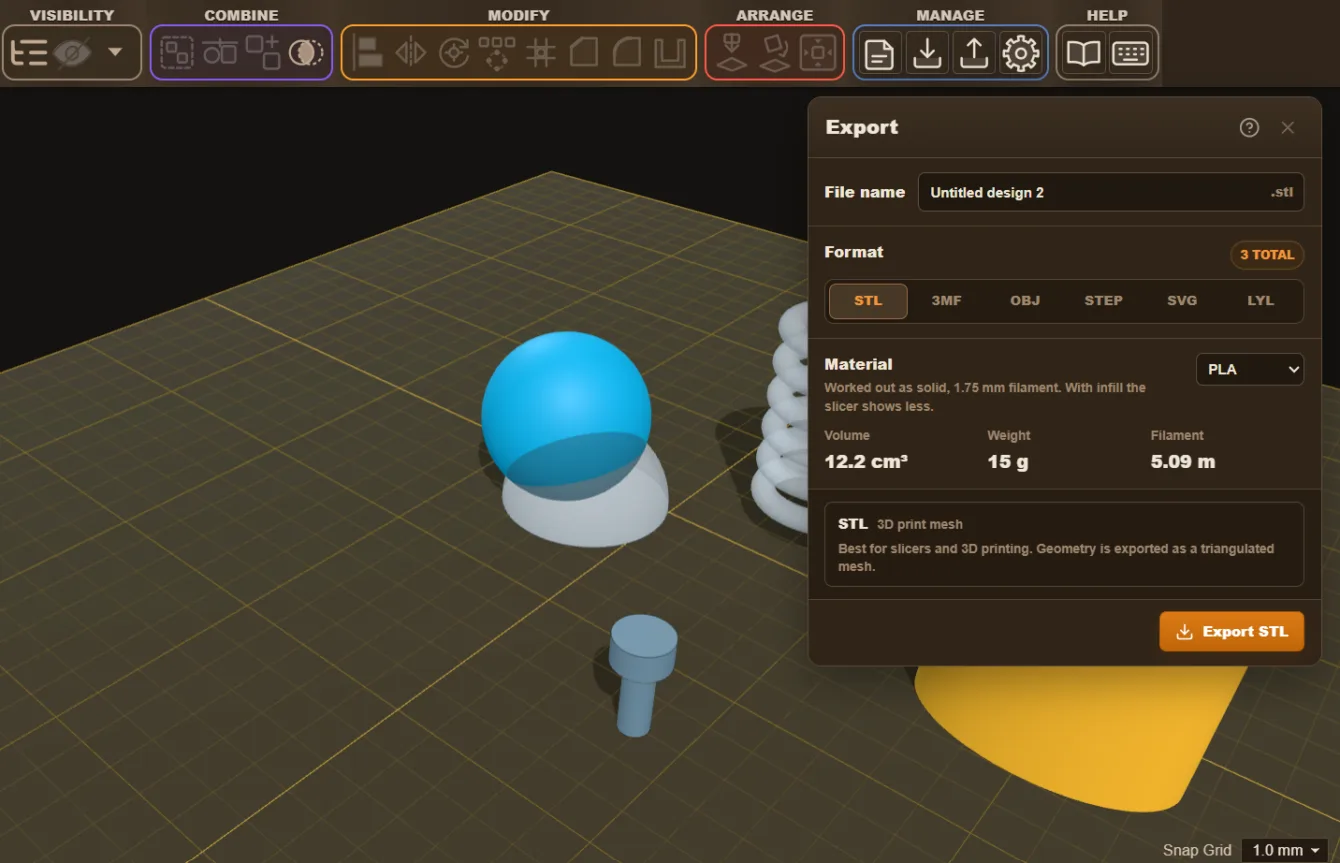
Layerling zná zhruba 190 tiskáren i s jejich podložkami. Vyberete si svůj model a aplikace vás upozorní, když díl přesahuje mimo plochu nebo je moc vysoký. Zároveň označí převisy, které by potřebovaly supporty, a při exportu odhadne hmotnost a spotřebu filamentu.
Funkce Lay flat na kliknutí položí díl vybranou plochou na podložku, takže orientaci pro tisk vyřešíte jedním klikem. Na zbytek, tedy adhezi, teploty a stringování, máme interaktivního průvodce řešením problémů s 3D tiskem, materiál pak řeší průvodce výběrem filamentu.
Import, export a kde jsou vaše návrhy uložené
Naimportovat můžete STL, OBJ a 3MF včetně barev, dál STEP, SVG a obrázky jako předlohu. Vložit jde i díl z jiného layerling návrhu přímo do otevřeného projektu. Pokud chcete z obrázku rovnou model, máme na to samostatný návod na STL z SVG a PNG.
Exportovat umí STL, OBJ, 3MF a STEP. Celý projekt i s historií, skicami a skupinami se ukládá jako soubor .lyl.
Všechny návrhy jdou jedním kliknutím zabalit do jednoho souboru a zase obnovit, klidně v jiném prohlížeči nebo na jiném počítači. Tohle dělejte pravidelně. Data se ukládají v úložišti prohlížeče, a když smažete data webu, přijdete o ně.
Po první návštěvě Layerling funguje i offline a jde nainstalovat jako běžná aplikace (PWA).
Modelování s AI přes MCP
Layerling má vlastní MCP server, přes který může model jako Claude nebo Codex stavět přímo v otevřeném editoru. Vytváří tvary, mění rozměry, seskupuje, řeže, zaobluje hrany, čte scénu a hlavně si umí pořídit snímek pohledu, takže si výsledek sám zkontroluje a opraví. Vy se díváte a kdykoliv můžete zasáhnout, protože je to pořád stejný editor.
Proti generování OpenSCAD kódu přes ChatGPT je to posun. AI tu nepiše kód na slepo, ale vidí, co postavila.
K dispozici je zhruba dvacet nástrojů, od layerling_create_shape přes layerling_apply_edge_treatment až po layerling_capture_image.
Háček je v tom, že MCP server běží jen ve vývojové verzi, kterou si spustíte sami. Potřebujete Node.js 20 nebo novější, naklonovat repozitář a spustit npm run dev, editor pak otevřete na http://127.0.0.1:3000/?editor=1. Na veřejném layerling.com a na statickém hostingu je MCP vypnuté.
Claude Code si konfiguraci načte z .mcp.json přímo v repozitáři, Claude Desktop a Codex chtějí zápis serveru do vlastní konfigurace podle šablon v docs/mcp/. Detaily jsou v kapitole příručky o MCP.
Počítejte s tím, že scéna a snímky pohledu, které si AI načte, odcházejí k provozovateli vašeho AI klienta stejně jako jakýkoliv jiný vstup.
Na co si dát pozor
- Projekt je mladý. Fork vznikl v září 2026, komunita kolem něj se teprve tvoří.
- Žádná spolupráce v reálném čase. Sdílená složka na vlastním serveru umí uložit
.lylprojekty, ale je to sdílené úložiště souborů, ne současná editace. Když soubor mezitím změní někdo jiný, Layerling přepsání odmítne. - Data v prohlížeči. Výhoda pro soukromí, riziko pro zálohy. Zálohovací export používejte.
Pro koho to je
Layerling dává smysl, když máte tiskárnu a chcete rychle udělat díl, který na něco pasuje, aniž byste se museli učit pořádný CAD. Typicky jde o držáky, krabičky, redukce, podložky a opravné díly.
Pokud vám Tinkercad stačí a nikdy jste nepotřebovali zaoblit hranu, nic vám neuteče. Jakmile ale začnete narážet na chybějící fillet, závity nebo rozumný export, je Layerling nejkratší cesta dál, aniž byste museli přecházet na Fusion 360 nebo FreeCAD.
Odkazy
- layerling.com – editor, stačí otevřít
- Uživatelská příručka – šestnáct kapitol včetně klávesových zkratek
- GitHub – zdrojové kódy, README a návod na vlastní instanci
- Discussions – komunita, dotazy a hlášení chyb




Komentáře na sítích