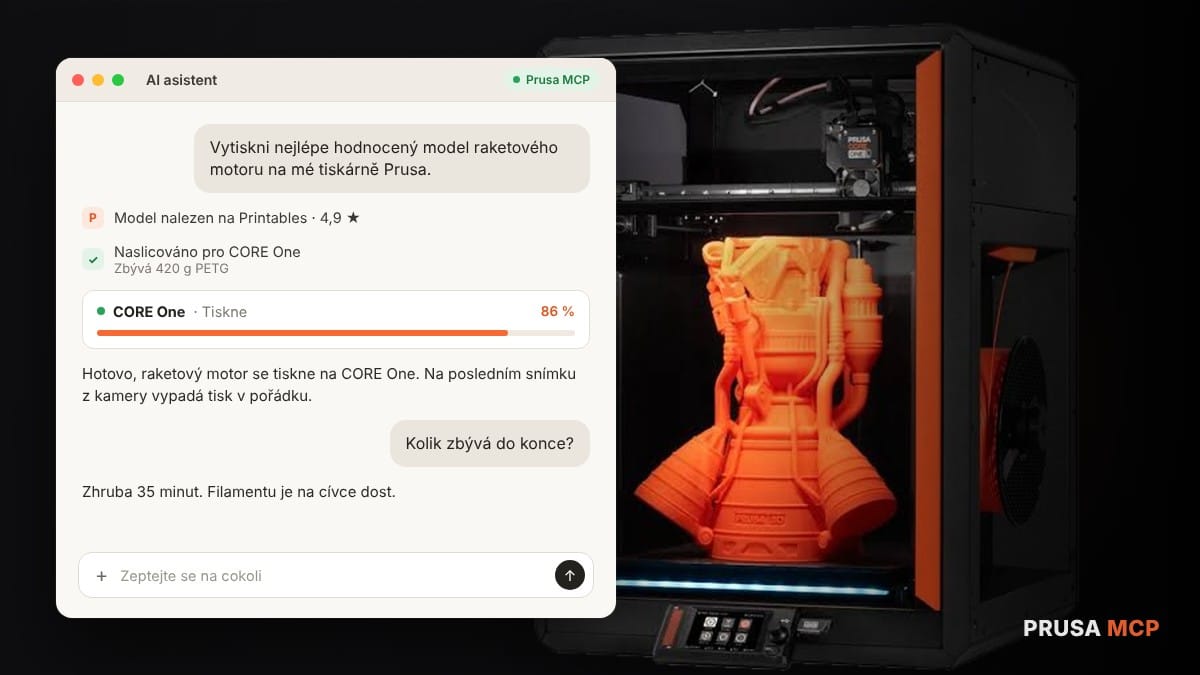
Prusa propojuje vaši 3D tiskárnu s Claude, ChatGPT a dalšími AI službami. Pohodlně tak z domova, práce nebo MHD můžete zaúkolovat vámi používanou AI (například Claude), aby našla vhodný model raketového motoru. AI má díky Prusa MCP přístup na printables, kde vyhledá nejlepší model, zároveň ho naslicuje a pošle do tisku. V mezičase hlídá tiskárnu, zda je všechno v pořádku. A umí toho mnohem více.
Co je MCP
MCP (Model Context Protocol) je otevřený standard, přes který AI asistent používá externí nástroje a data. Asistent tak může akci přímo provést, například spustit tisk nebo zkontrolovat filament.
Komunitní MCP servery pro 3D tisk už existují, například Kiln nebo prusactl. Ty si ale musíte nainstalovat a provozovat sami. Prusa MCP je první oficiální řešení přímo od výrobce. Běží na infrastruktuře Prusa Research a mezi vámi a tiskárnou nestojí žádná třetí strana.
Od promptu na podložku: jak to funguje
Prusa celý postup popisuje v pěti krocích, které proběhnou v jednom chatu:
- Najít model. Požádáte asistenta o model na Printables. Ten nabídne výsledky seřazené podle hodnocení a počtu stažení.
- Naslicovat. Asistent model naslicuje pro vaši tiskárnu a materiál. Slicování běží v cloudu přes EasyPrint. Pokud slicer varuje před warpingem, asistent může přidat brim nebo podpěry a slicovat znovu.
- Zkontrolovat filament. Asistent vidí, jaký filament je zavedený, a pokud spravujete cívky v Prusa Connect, i kolik ho zbývá.
- Tisknout. Soubor nahraje do Prusa Connect a spustí tisk.
- Sledovat průběh. Hlásí průběh a zbývající čas pro každou tiskárnu v účtu. Pokud má tiskárna kameru v Prusa Connect, podívá se i na poslední snímek.
Co dalšího Prusa MCP umí
- Správa tiskáren: pozastavení, obnovení nebo zrušení tisku, změna pořadí ve frontě, tisk souboru z USB.
- Řešení problémů: odpovědi z oficiálních manuálů a článků Prusa Help Center, s odkazy na zdroj a ve vašem jazyce.
- Náhradní díly: díly a upgrady pro váš typ tiskárny, s aktuální cenou a odkazem na nákup.
- Správa cívek: zjistí, jestli filament na cívce vystačí na tisk, a udržuje přehled skladu.
- Materiály: doporučí nastavení tisku, nebo najde nejbližší barvu, když je filament vyprodaný.
- MMU: nastaví, jaký materiál je ve kterém slotu MMU, a přiřadí barvy vícebarevného tisku ke správným cívkám.
Seznam akcí vám asistent vypíše po připojení. Prusa uvádí, že další budou postupně přibývat.
Jaké tiskárny jsou podporované
Podporovaná je jakákoli tiskárna, kterou máte přidanou v Prusa Connect. Některé akce ale závisí na modelu tiskárny a verzi firmwaru. Konkrétní minimální verze firmwaru Prusa na stránce neuvádí.
Prusa Connect potřebujete pro vše, co se týká tiskáren, slicování a správy filamentu. Pro manuály, Printables, katalog materiálů a e-shop stačí samotný Prusa účet.
Jak Prusa MCP připojit
Adresa serveru je pro všechny klienty stejná: https://mcp.prusa3d.com/mcp. Názvy položek v menu se mohou mezi verzemi aplikací mírně lišit.
Claude
Funguje v placených tarifech Claude, na webu i v desktopové aplikaci.
- Otevřete Settings → Connectors a zvolte Add custom connector.
- Pojmenujte ho Prusa a vložte adresu serveru.
- Klikněte na Connect a schvalte přístup Prusa účtem.
ChatGPT
Funguje v tarifech Plus, Pro, Business, Enterprise a Edu, na webu.
- V Settings → Apps → Advanced settings zapněte Developer mode. U Business a Enterprise ho možná musí povolit administrátor.
- V Settings → Apps zvolte Create, pojmenujte konektor Prusa, vložte adresu a vyberte OAuth.
- Přihlaste se a konektor zapněte v chatu přes nabídku +.
Claude Code
V terminálu spusťte:
claude mcp add --transport http --scope user prusa https://mcp.prusa3d.com/mcpPak zadejte /mcp a u serveru prusa zvolte Authenticate. Kromě user můžete použít scope project (zapíše .mcp.json, hodí se pro týmy) nebo local, který je výchozí.
Antigravity
Do souboru ~/.gemini/config/mcp_config.json přidejte server s parametrem "serverUrl": "https://mcp.prusa3d.com/mcp". Potom v Settings → Customization najděte prusa mezi nainstalovanými MCP servery a klikněte na Authenticate.
Ostatní MCP klienti
Připojí se jakýkoli klient, který podporuje vzdálené MCP servery přes streamable HTTP. Přihlášení proběhne v prohlížeči Prusa účtem.
Bezpečnost: co asistent smí a nesmí
- Všechny požadavky běží pod vaším účtem. Asistent vidí a dělá jen to, co můžete vy v Prusa Connect.
- Prusa MCP nikdy nevidí vaše heslo. Přístup můžete kdykoli odvolat.
- Asistent nedostane celé Prusa API, jen vybranou sadu akcí. Komunikace je šifrovaná.
- K Prusa se dostanou jen jednotlivé požadavky, které asistent posílá vaším jménem. Samotné konverzace zůstávají u poskytovatele AI.
Prusa doporučuje nechat zapnuté potvrzování u všech akcí, které tisk spouštějí, zastavují nebo mění. Jestli se asistent před spuštěním tisku zeptá, nastavujete v aplikaci AI asistenta, ne v Prusa MCP. Před každým tiskem zkontrolujte, že je podložka prázdná.
Kolik to stojí
Samotné Prusa MCP je zdarma. Potřebujete ale AI asistenta s podporou MCP konektorů a některé z nich vyžadují placený tarif, například Claude nebo ChatGPT. Každé slicování se navíc počítá do denního limitu EasyPrint.
Na co si dát pozor
- Služba je zatím v betě. Funkce a chování se ještě mohou měnit.
- Kamera: asistent vidí jen poslední snímek nahraný do Prusa Connect, nový pořídit neumí. Kamery snímky nahrávají v intervalu od několika sekund po zhruba minutu.
- Slicuje se v cloudu přes EasyPrint, ne ve vašem lokálním PrusaSliceru s vlastními profily.





Žádné sociální komentáře k dispozici.